Manual de instalación y uso de 2FAS

Autenticación de doble factor (2FA): el método que protege tus cuentas con una barrera extra de seguridad.

1

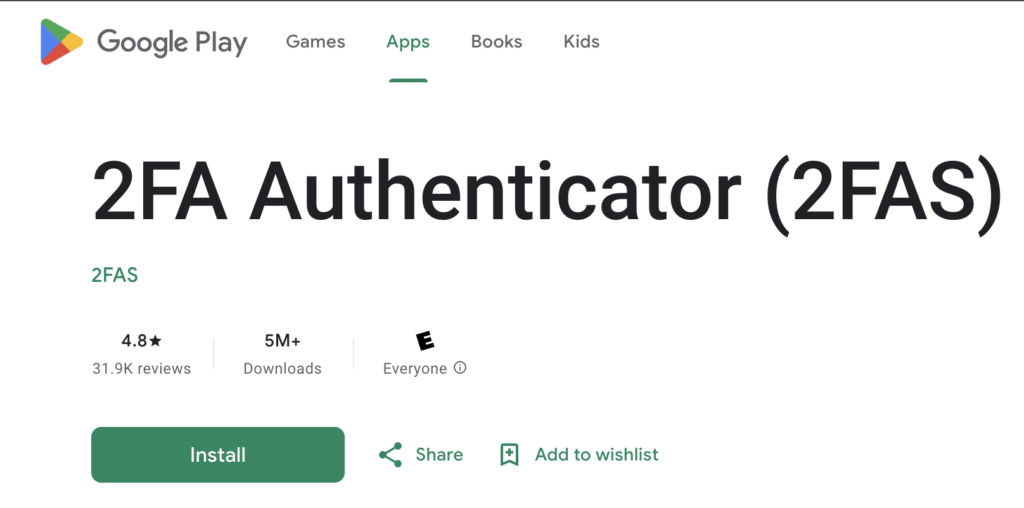
Instalar 2FAS en Android

Abre Google Play Store o F-Droid.

Busca: 2FAS Authenticator.

Verifica que el desarrollador sea Two Factor Authentication Service Inc.

Pulsa Instalar y espera que finalice la descarga.

2

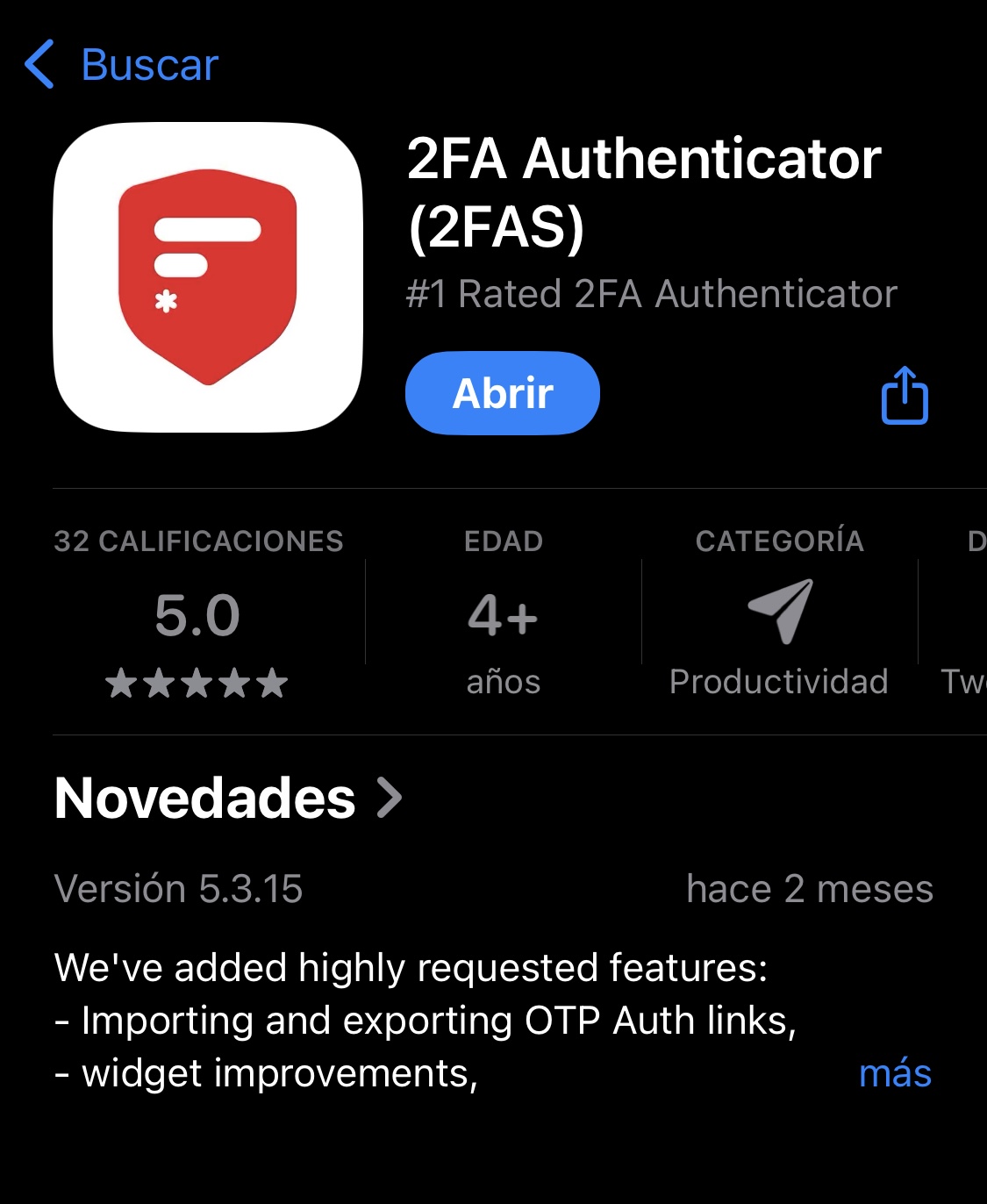
Instalar 2FAS en iOS

Abre la App Store 

Busca: 2FAS Authenticator.

Asegúrate que sea la app oficial 

Pulsa Obtener

Autentica con Face ID, Touch ID o tu contraseña de Apple ID.

3

Configuración de seguridad inicial

Abre la app 2FAS por primera vez.

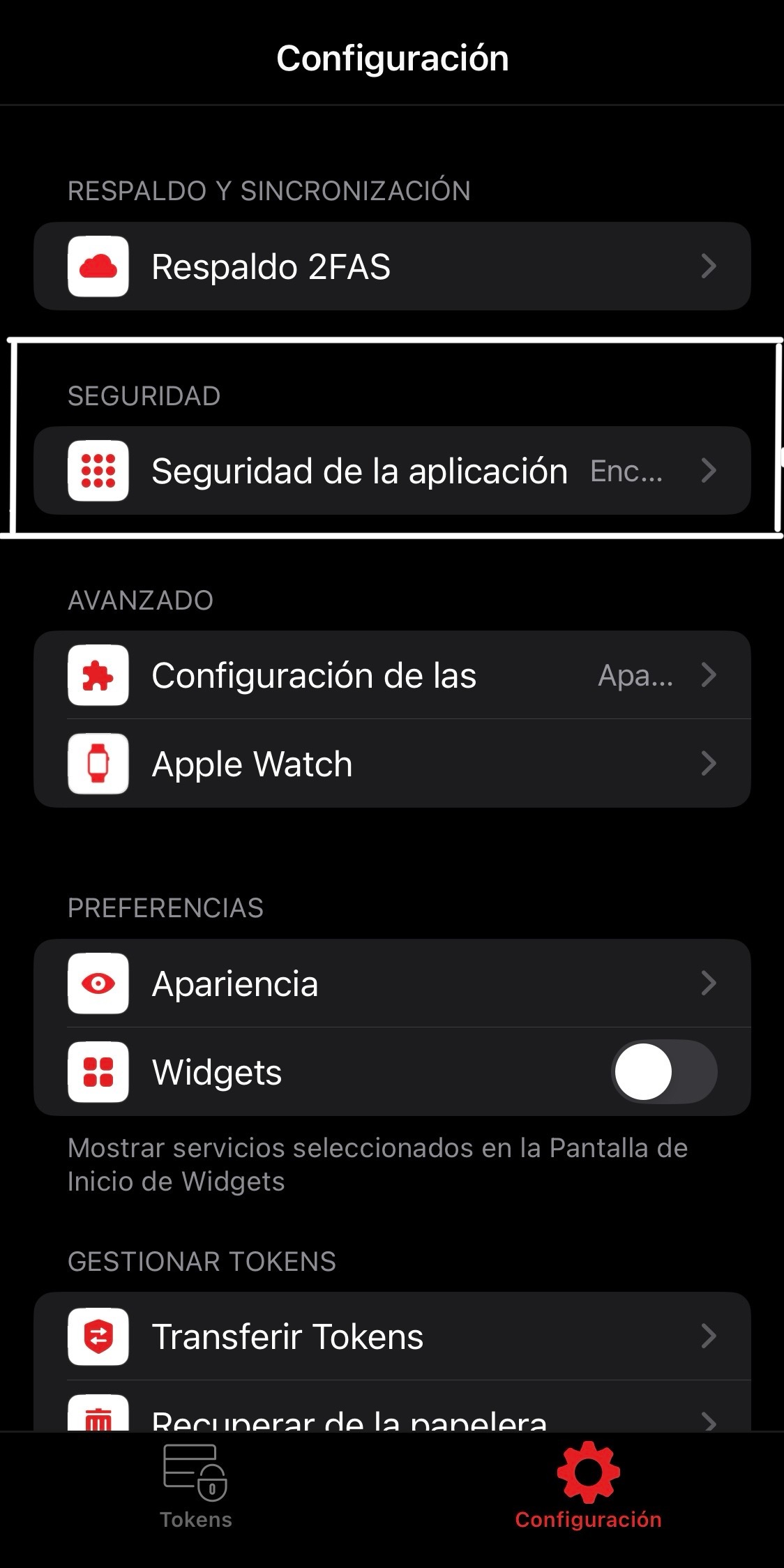
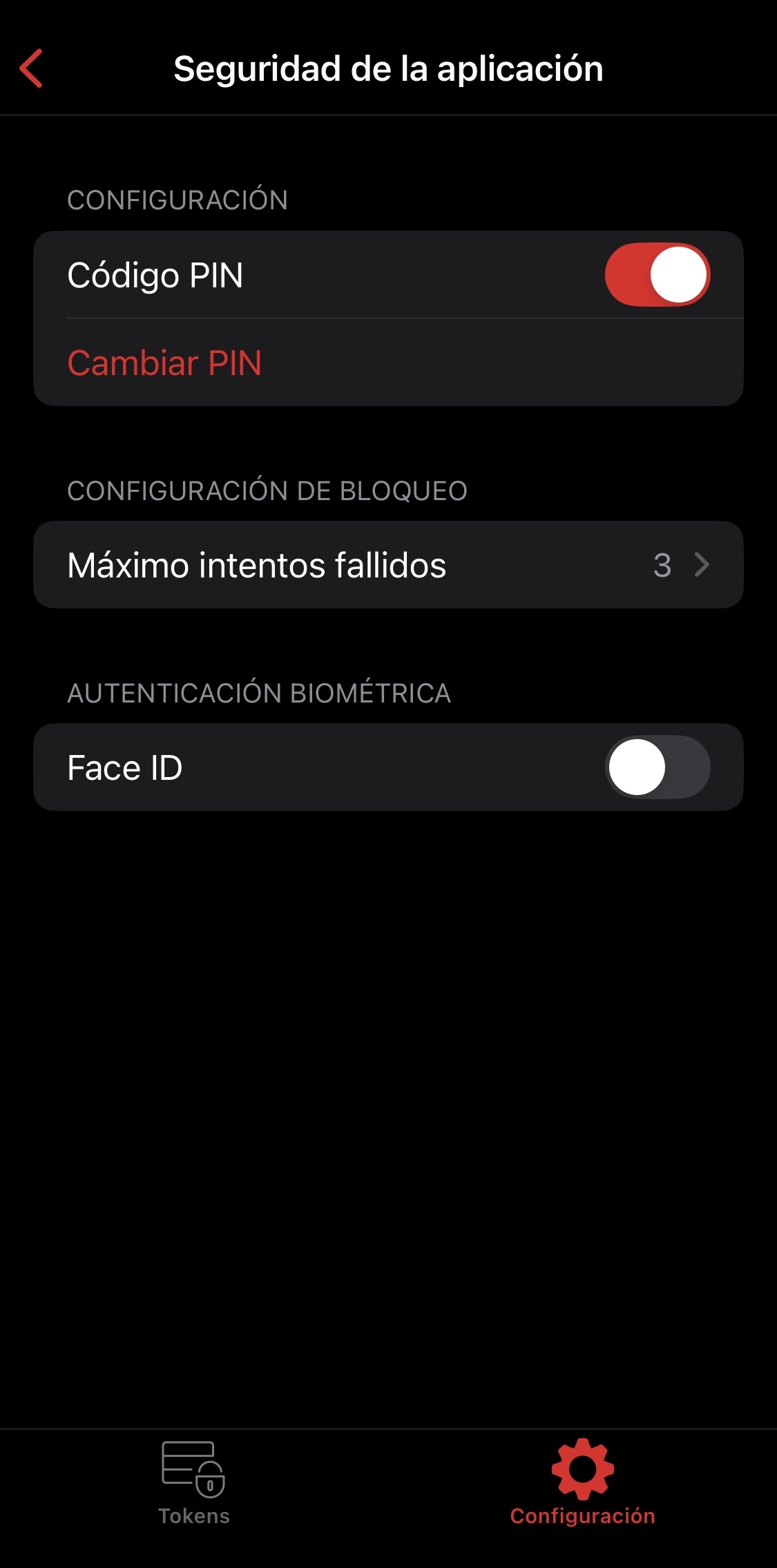
Configura un PIN o biometría para proteger el acceso.

Para configurar esto la ruta es:

Settings(configuración)/Security(Seguridad).

Nota: Recomendación usar un pin

4

Agregar un nuevo acceso

Ve al servicio en el que quieres activar 2FA (ejemplo: Gmail, Facebook, etc).

Activa 2FA en la configuración del servicio → selecciona App de autenticación.

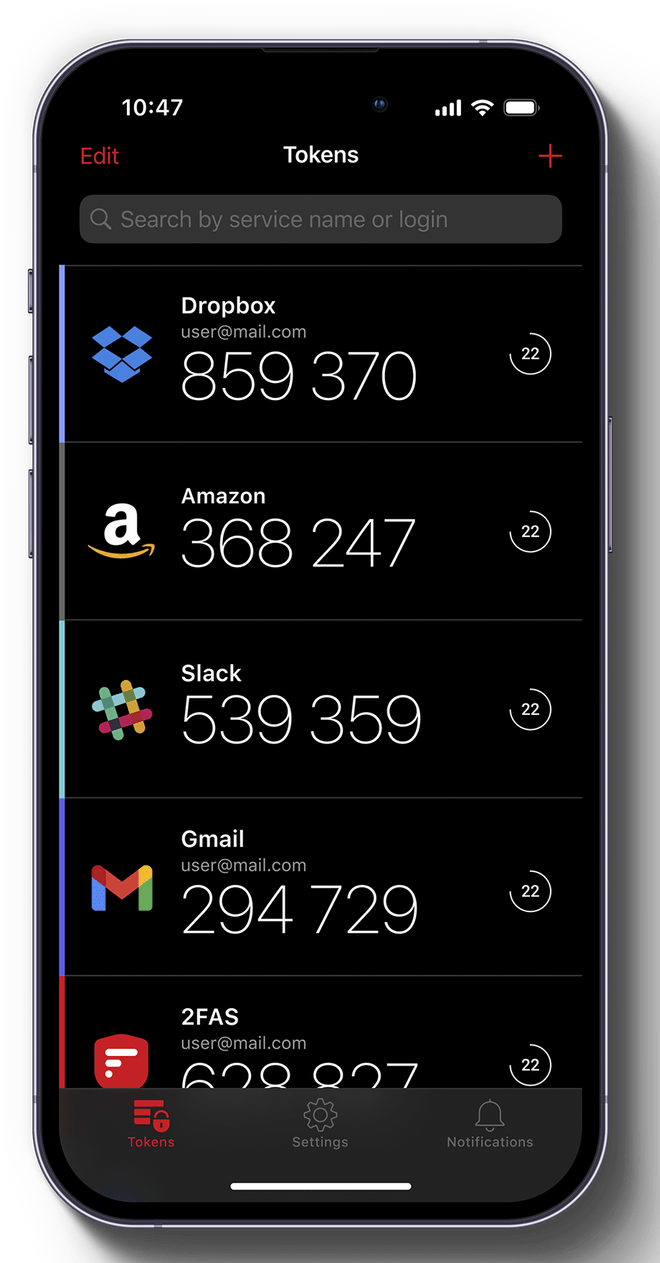
• Dale clic en el + que se encontrara en la esquina superior derecha, para ir agregando los tokens (códigos de verificación). Escanea el código QR que te muestre el servicio usando 2FAS.

Guarda los códigos de recuperación que te dé el servicio (en un lugar seguro).

Para finalizar, verifica introduciendo el código temporal que aparece en 2FAS.

Nota: en el siguiente link hay un paso a paso para varias plataformas

https://2fas.com/auth/how-to-enable-2fa/

5

Buenas prácticas de seguridad

Habilita 2FA en todos los servicios críticos (correo, banca, redes, trabajo).
Haz copia de seguridad cifrada de tus tokens (Drive/iCloud o exportación segura).
Protege tu cuenta de nube con una contraseña fuerte y 2FA adicional.
No uses capturas de pantalla para guardar códigos QR.
Actualiza regularmente la aplicación para mantener la seguridad.
Si cambias de teléfono, transfiere tus cuentas usando la función de migración de 2FAS.

Nota: Documentación oficial

https://2fas.com/support/2fas-auth-mobile-app/2fas-auth-app-tutorial/

Nota: Descargar el archiuv, imprimir en una hoja A4 y doblar

En Android

  1. Abre Google Play Store o F-Droid.
  2. Busca: 2FAS Authenticator.
  3. Verifica que el desarrollador sea Two Factor Authentication Service Inc.
  4. Pulsa Instalar.
  5. Espera a que finalice la descarga.

En iOS (iPhone/iPad)

  1. Abre App Store.
  2. Busca: 2FAS Authenticator.
  3. Asegúrate que sea la app oficial.
  4. Pulsa Obtener.
  5. Autentica con Face ID, Touch ID o tu contraseña de Apple ID.

1

Imagen tomada del sitio oficial

Configuración inicial

Abre la app 2FAS por primera vez.

Configura un PIN o biometría para proteger el acceso.

Para configurar esto la ruta es:

Settings(configuración)/Security(Seguridad).

Nota: Recomendación usar un pin

En la opción 2FAS Backup se puede activar el respaldo automático en una cuenta de Gmail que esté vinculado al dispositivo.

2

Imagen tomada del sitio oficial

Agregar un nuevo acceso

Ve al servicio en el que quieres activar 2FA (ejemplo: Gmail, Facebook).

Activa 2FA en la configuración del servicio → selecciona App de autenticación.

Escanea el código QR que te muestre el servicio usando 2FAS.

Guarda los códigos de recuperación que te dé el servicio (en un lugar seguro).

Verifica introduciendo el código temporal que aparece en 2FAS.

Nota: en el siguiente link hay un paso a paso para varias plataformas

https://2fas.com/auth/how-to-enable-2fa/

3

Buenas prácticas de seguridad

Habilita 2FA en todos los servicios críticos (correo, banca, redes, trabajo).
Haz copia de seguridad cifrada de tus tokens (Drive/iCloud o exportación segura).
Protege tu cuenta de nube con una contraseña fuerte y 2FA adicional.
No uses capturas de pantalla para guardar códigos QR.
Actualiza regularmente la aplicación para mantener la seguridad.
Si cambias de teléfono, transfiere tus cuentas usando la función de migración de 2FAS.
Nota: Documentación oficial

https://2fas.com/support/2fas-auth-mobile-app/2fas-auth-app-tutorial/

Nota: Descargar el archiuv, imprimir en una hoja A4 y doblar