
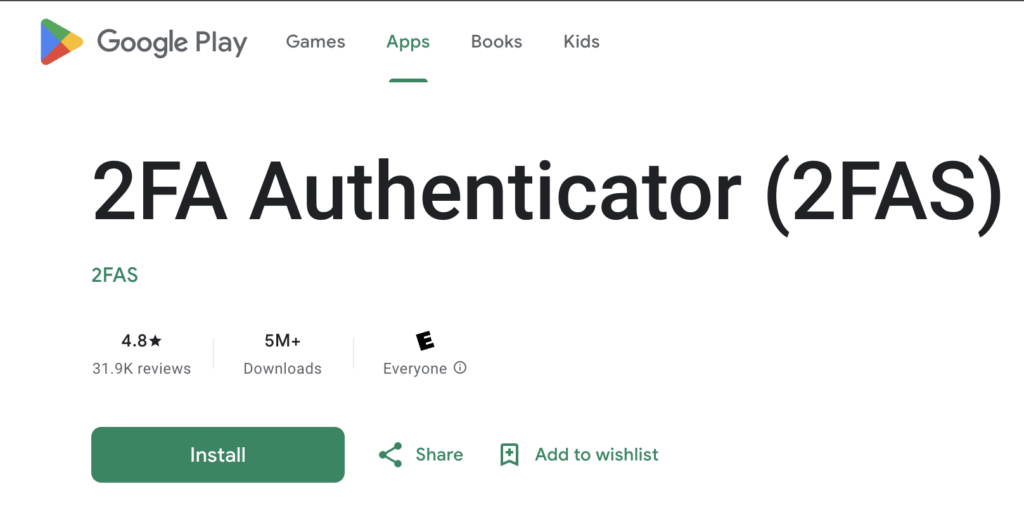
1. Instalação no Android
Acesse a Google Play Store ou o F-Droid, procure o app, verifique se a desenvolvedora é «Two Factor Authentication Service Inc.», e instale.
2. Instalação no iOS
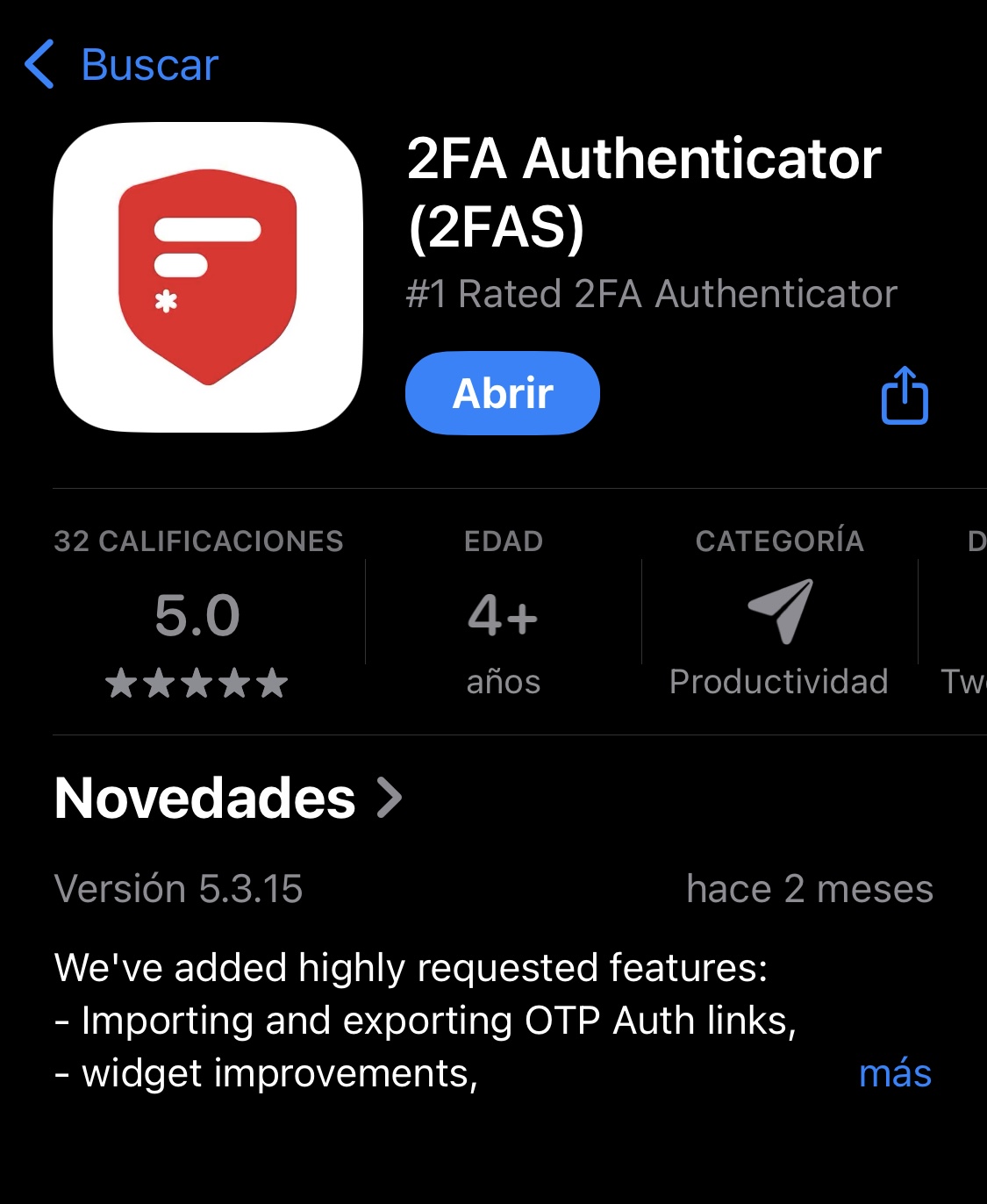
Abra a App Store, procure o app oficial, toque em «Obter» e autentique-se com Face ID, Touch ID ou sua senha de Apple ID.
3. Configuração inicial de segurança
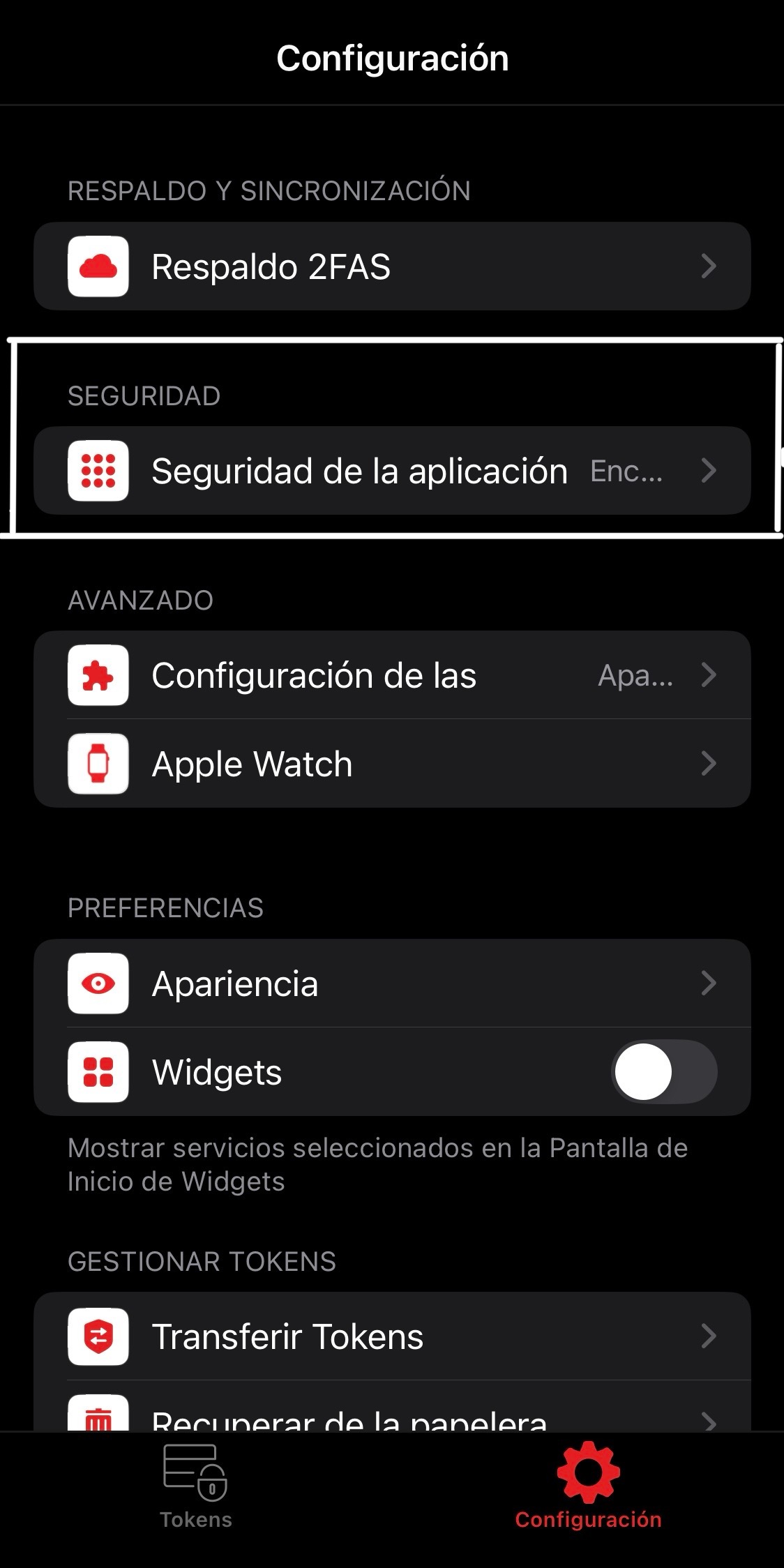
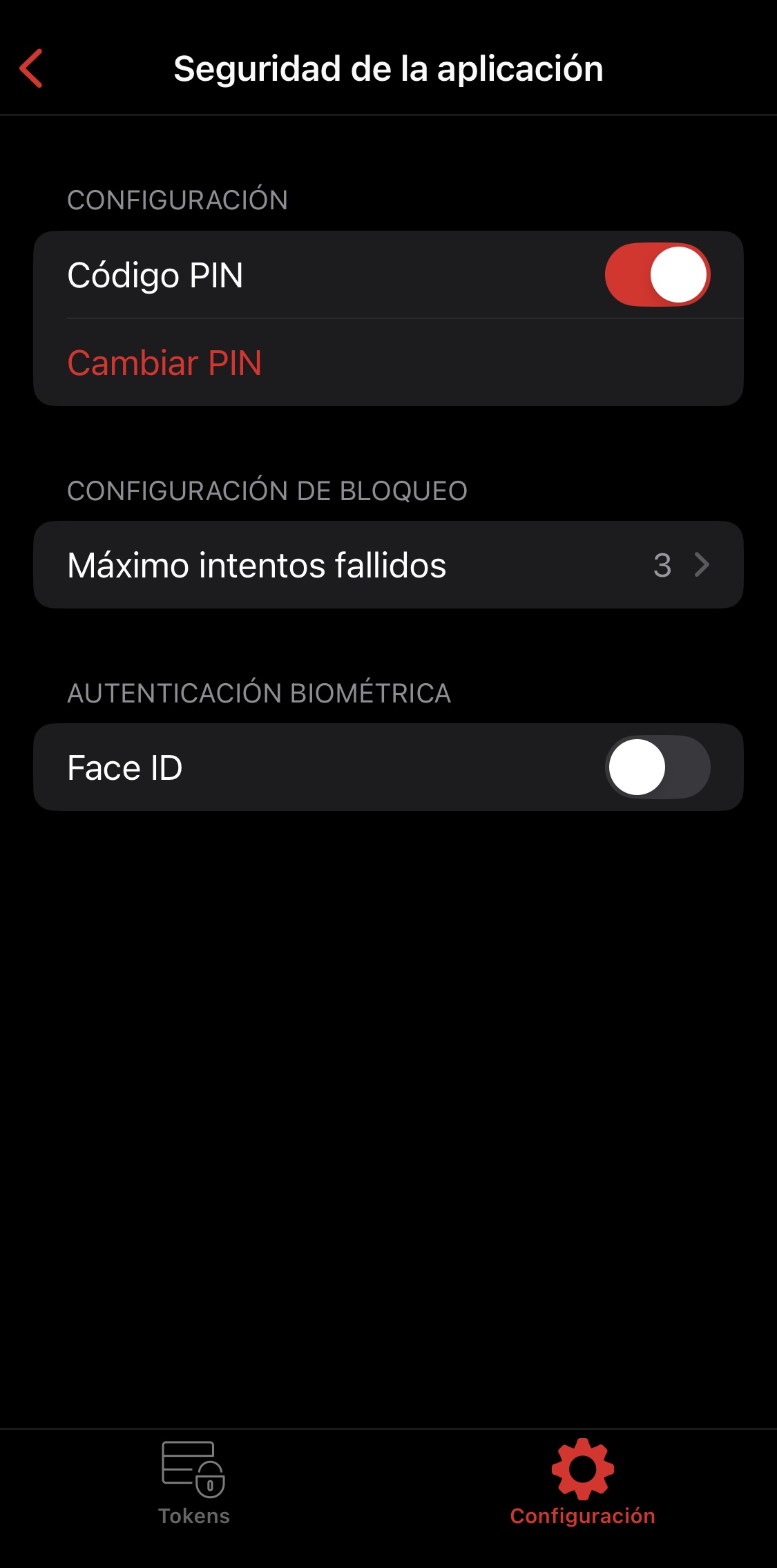
Abra o app e configure um PIN ou proteção biométrica. Vá em Configurações → Segurança; o PIN é recomendado como método preferido.
4. Adicionar um novo acesso
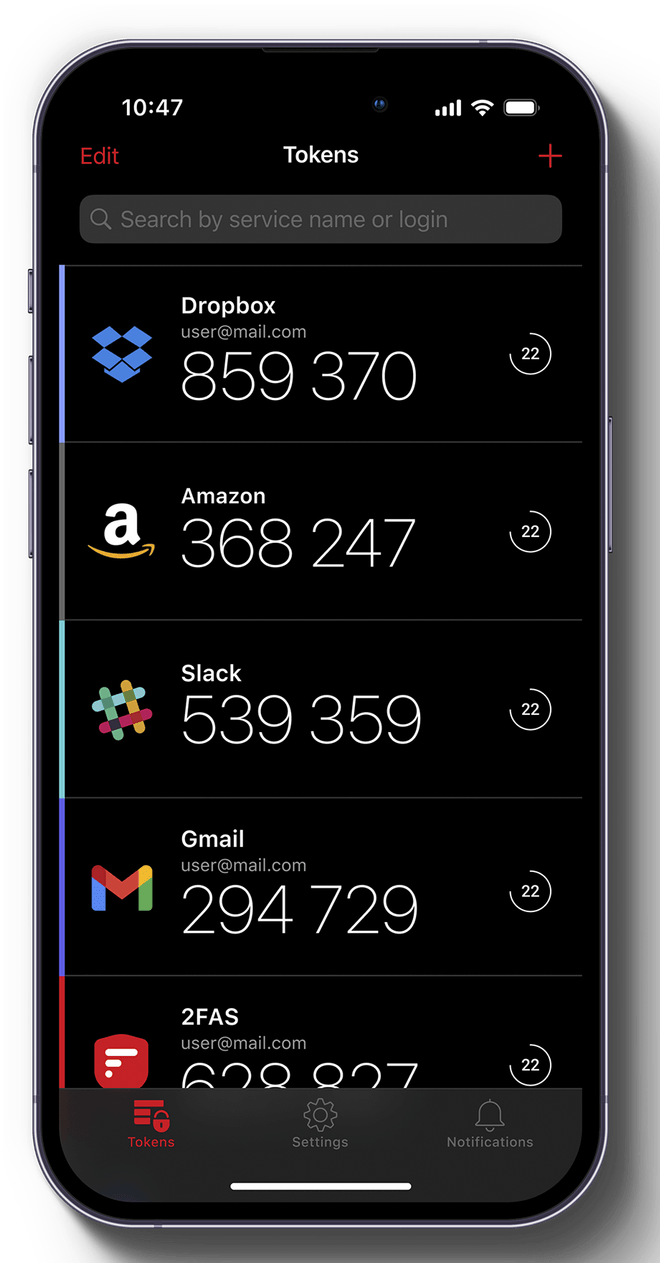
Ative o 2FA no serviço que deseja proteger, toque no ícone «+» no 2FAS, escaneie o código QR mostrado, guarde os códigos de recuperação em um lugar seguro, e verifique com o código temporário que aparece.
5. Boas práticas
- Ative o 2FA em todos os seus serviços importantes
- Mantenha backups criptografados dos seus tokens
- Use senhas fortes para suas contas na nuvem
- Evite salvar capturas de tela dos códigos QR
- Atualize o app regularmente
- Use os recursos de migração do 2FAS ao trocar de dispositivo