Briar es una aplicación de mensajería segura y descentralizada diseñada para funcionar incluso cuando no hay internet. Usa Bluetooth, WiFi directo o Tor para mantener las comunicaciones seguras.
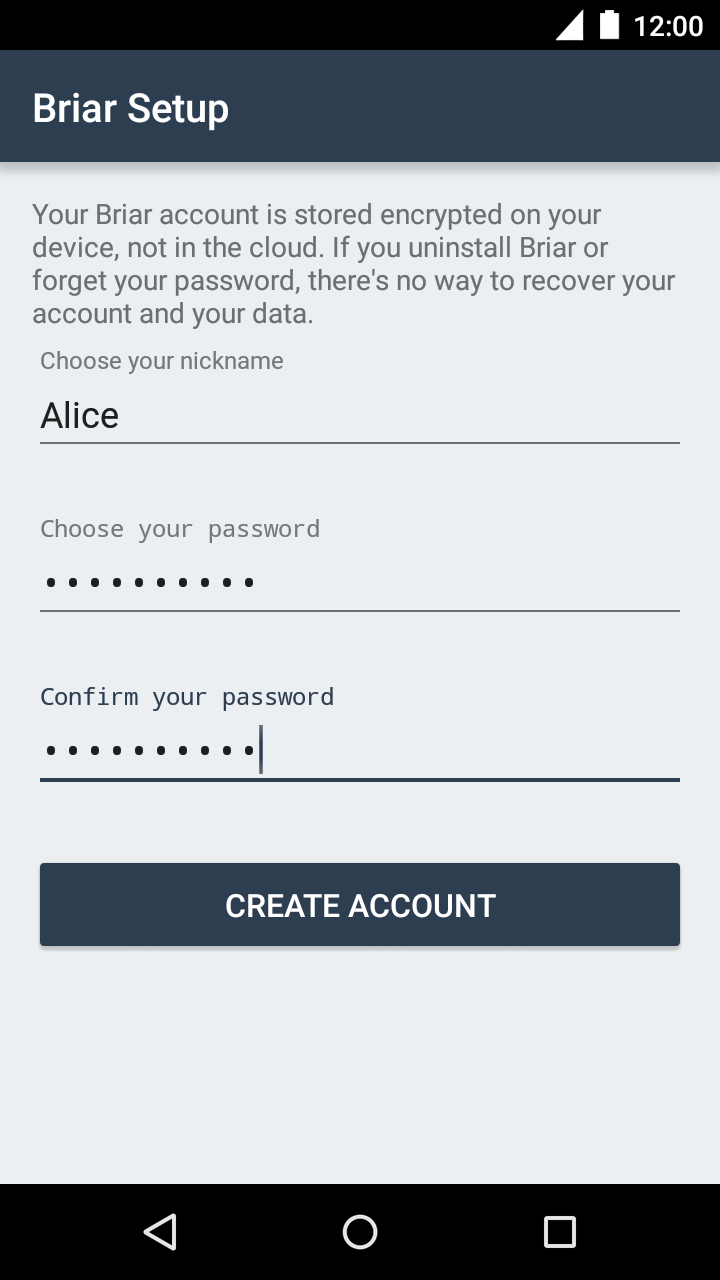
•La primera vez que abras Briar, te solicitará crear una cuenta. Puedes escoger cualquier apodo y contraseña. La contraseña debe tener al menos 8 caracteres de largo y ser difícil de adivinar.
*Cuidado Tu cuenta de Briar se almacena de forma segura en tu dispositivo, no en la nube. Si desinstalas Briar y/u olvidas tu contraseña, no hay forma de recuperar tu cuenta.
• Toca “Crear cuenta”. Cuando se haya creado tu cuenta, serás llevado a la lista de contactos.
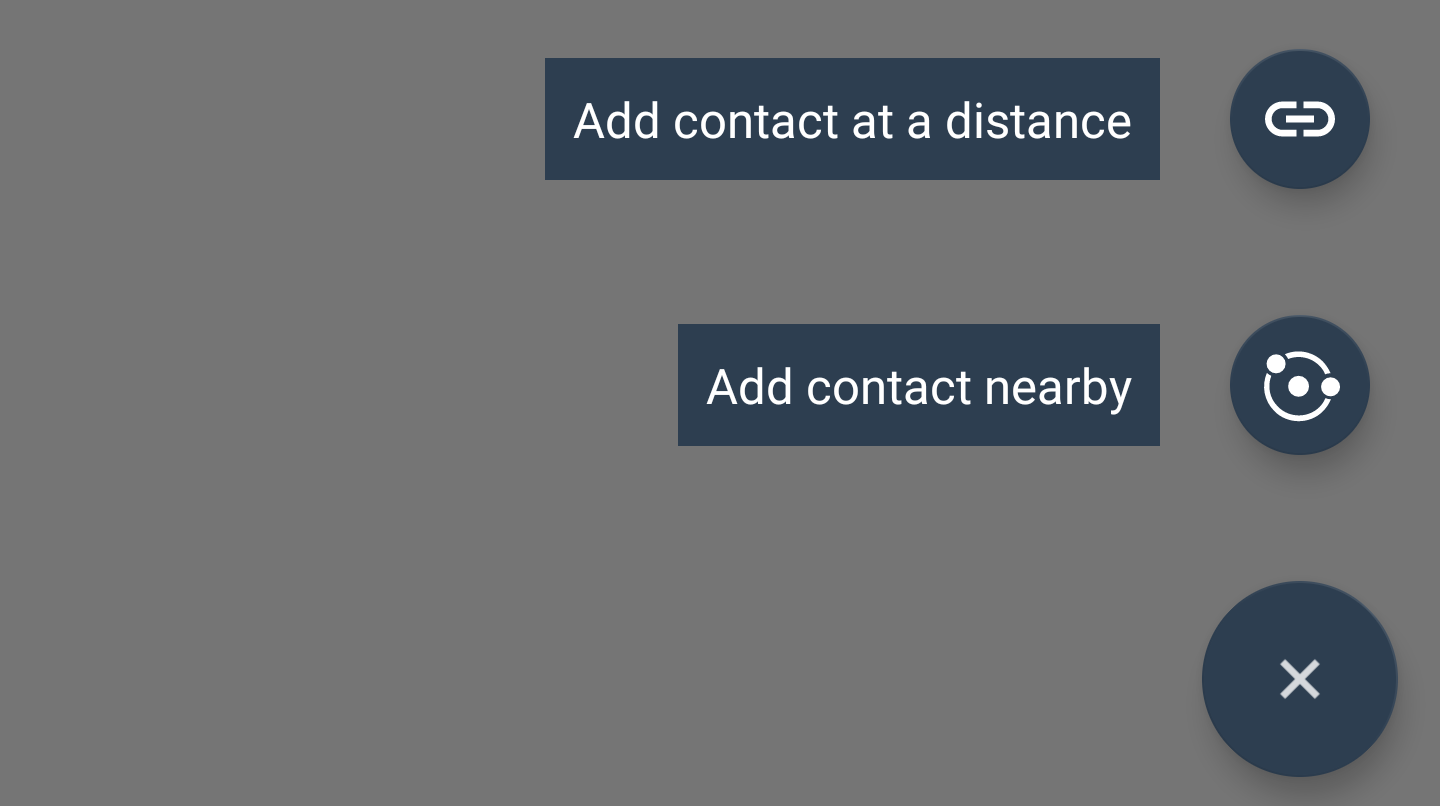
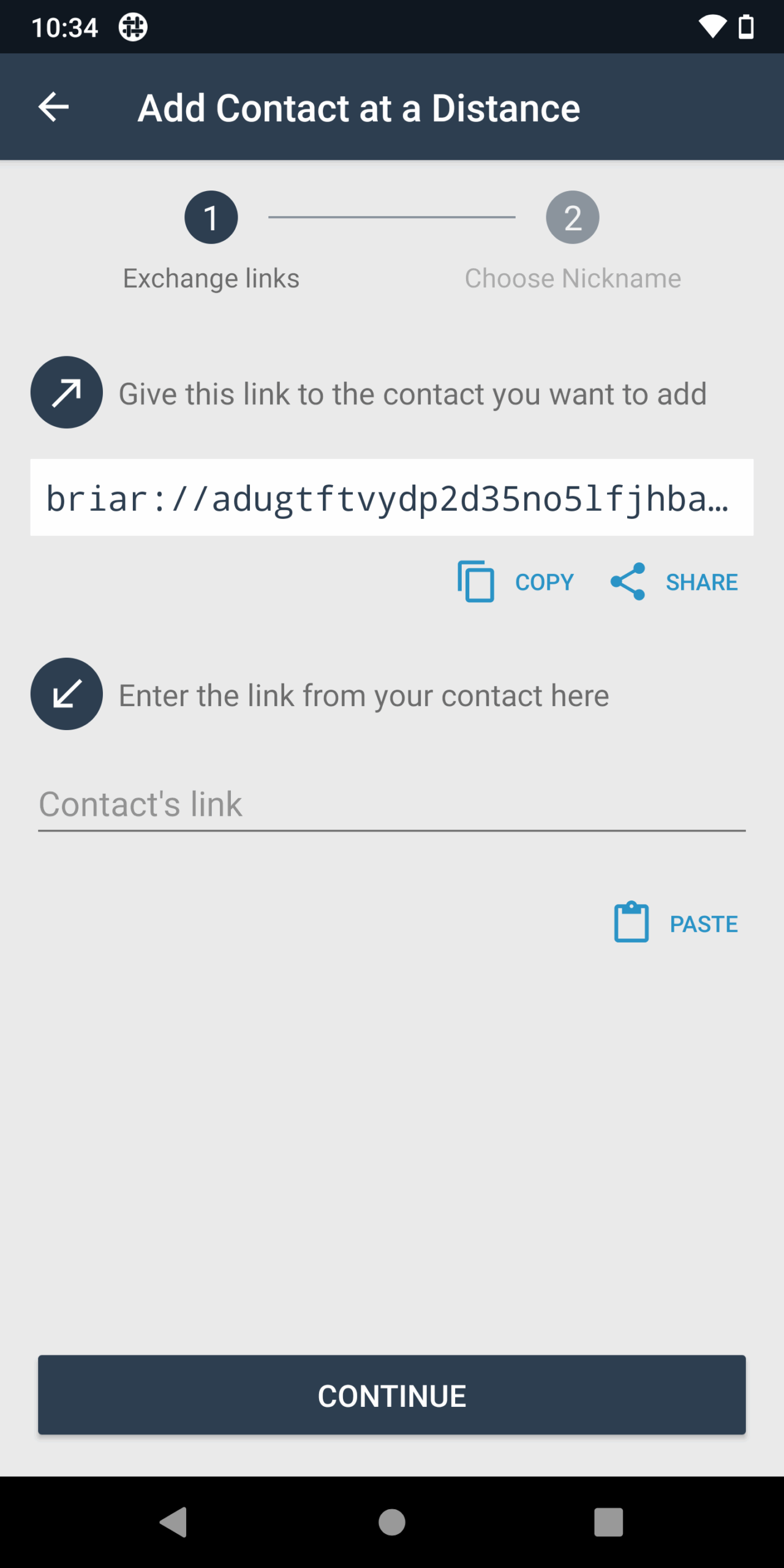
• Al elegir agregar contactos a la distacias, debes copiar el briar://envía el enlace a la persona que quieres agregar También puedes usar el botón “Compartir” para elegir una aplicación para enviar el enlace
• Pega el enlace que recibiste de la persona que quieres agregar en el campo de texto de abajo. Haz clic en “Continuar” y elige un apodo para el nuevo contacto.
• Verás una pantalla de “Solicitudes de Contacto Pendientes” que te informa sobre el estado de cada contacto pendiente. Briar intentará conectarse regularmente a tu contacto para añadirlo.
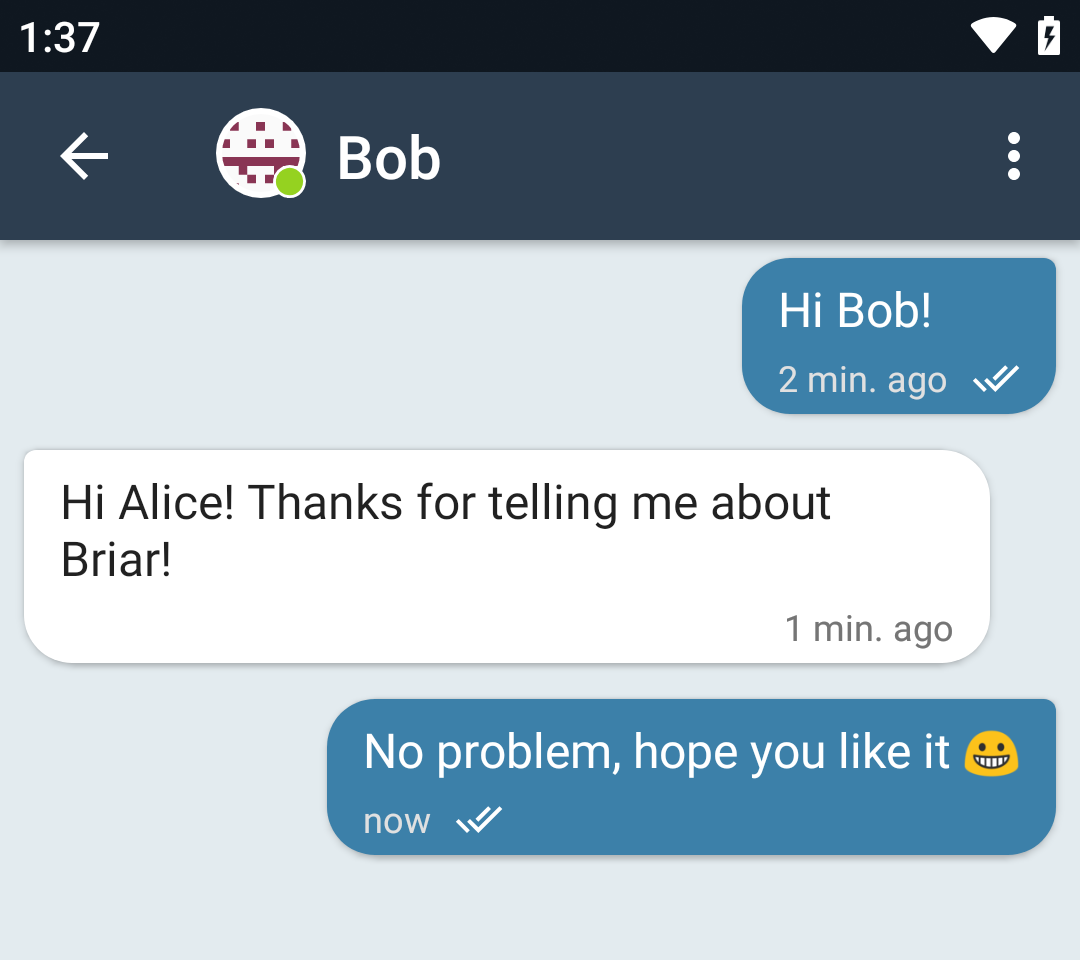
• Una vez que la conexión tenga éxito, serás añadido a la lista de contactos del otro.
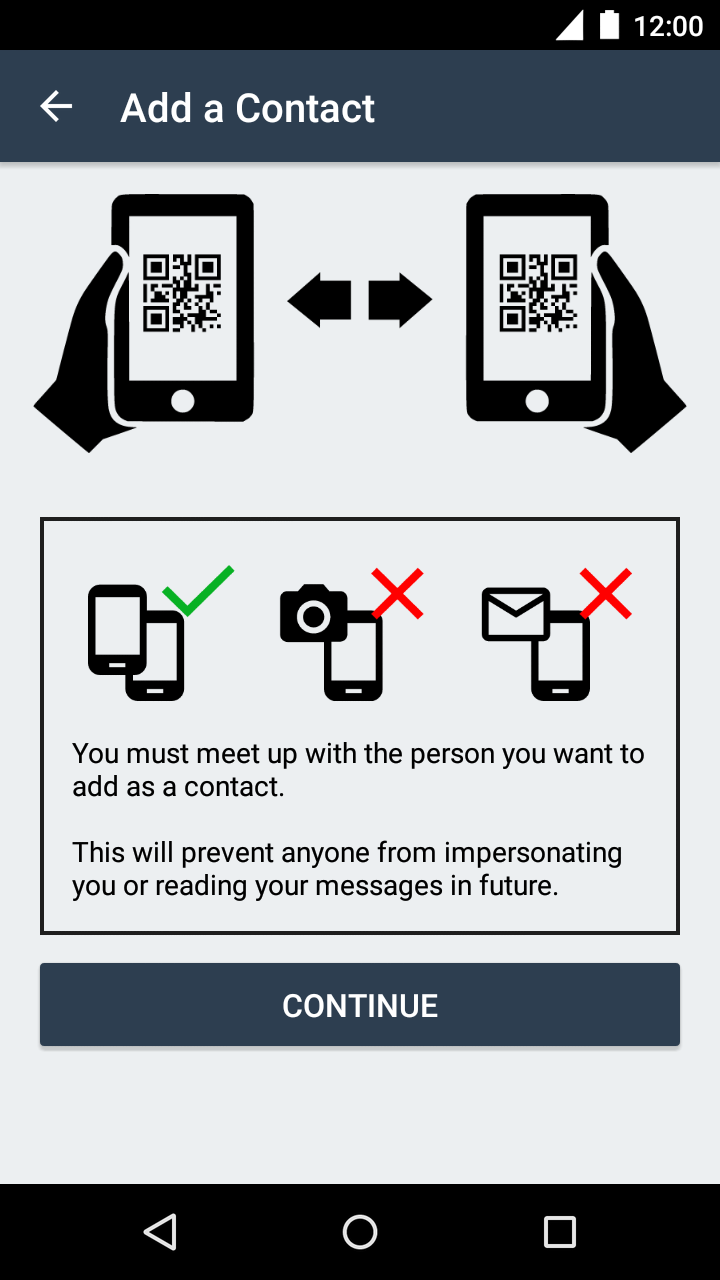
• Al elegir agregar contactos cerca, tienes que reunirte con la persona que deseas agregar, y cada una de las personas escaneará un código QR de la pantalla de la otra persona
• Tocas «Continuar» cuando ya estes listo para comenzar.
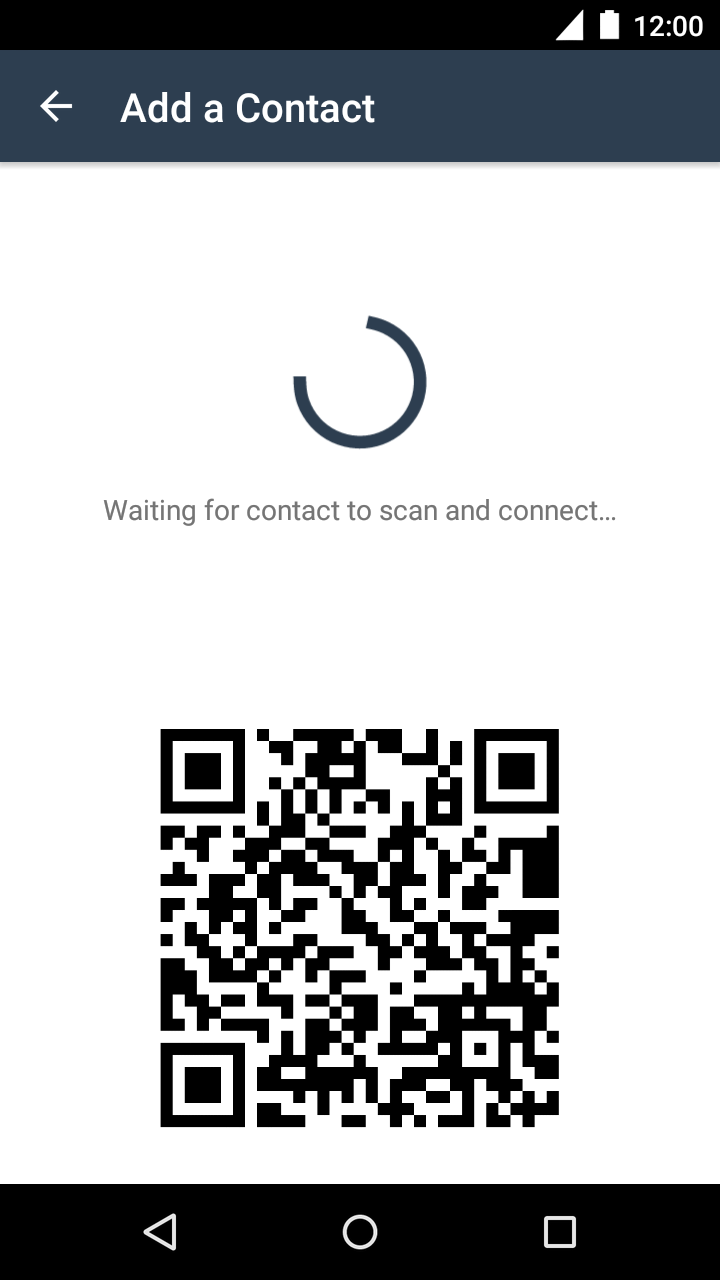
• “Cuando la cámara haya escaneado el código QR, verás el mensaje “Esperando que el contacto escanee y se conecte”. Ahora tu contacto debe escanear tu código QR.
• Tus dispositivos intercambiarán información, y después de unos segundos, serás añadido a la lista de contactos del otro.
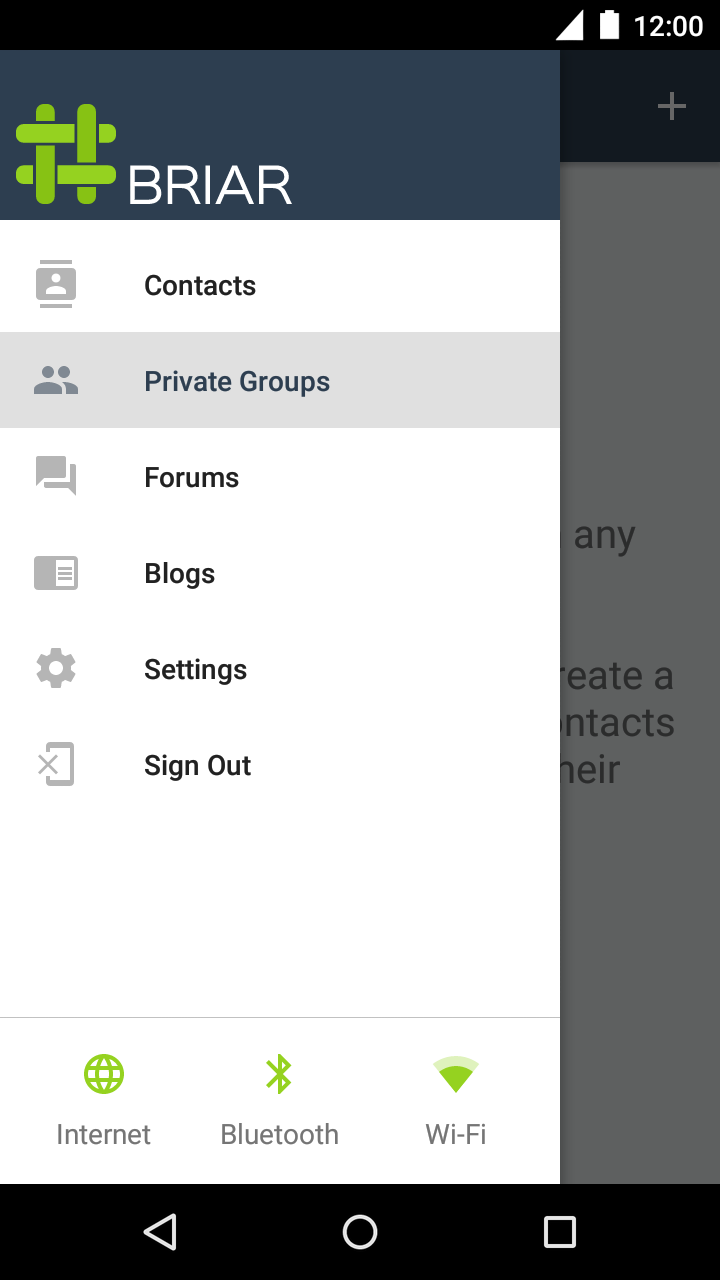
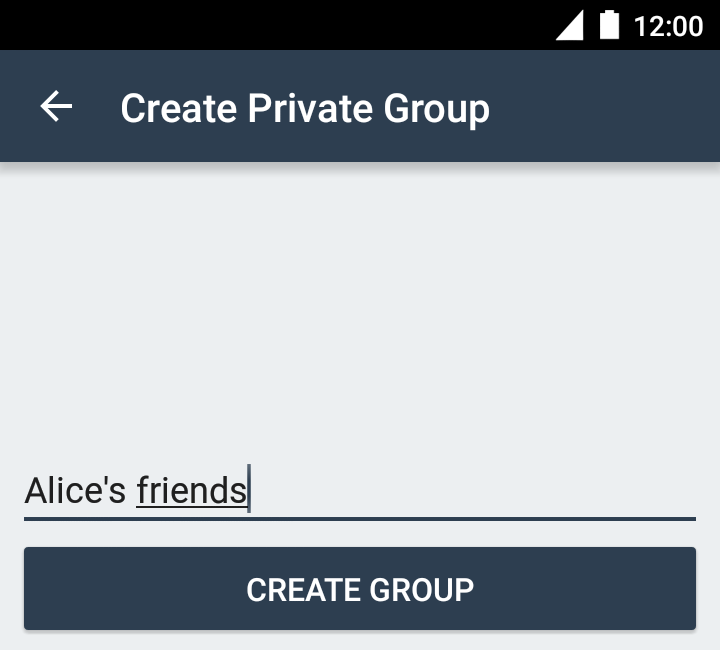
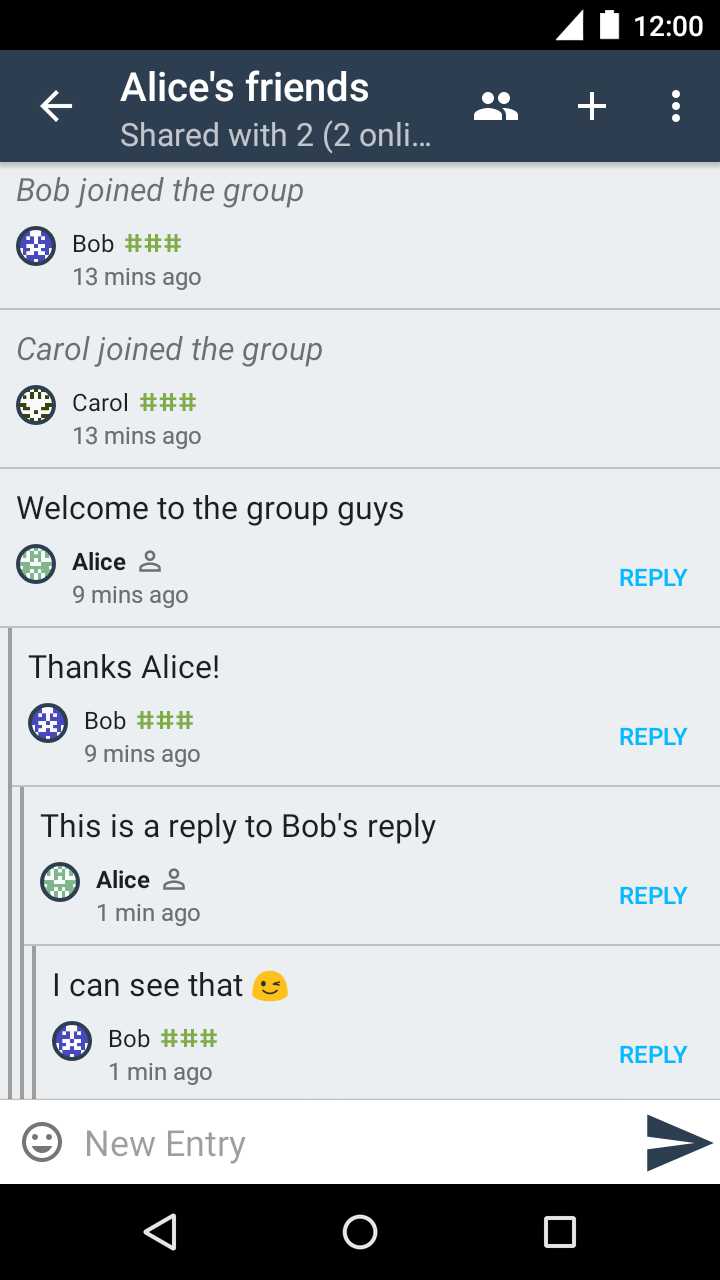
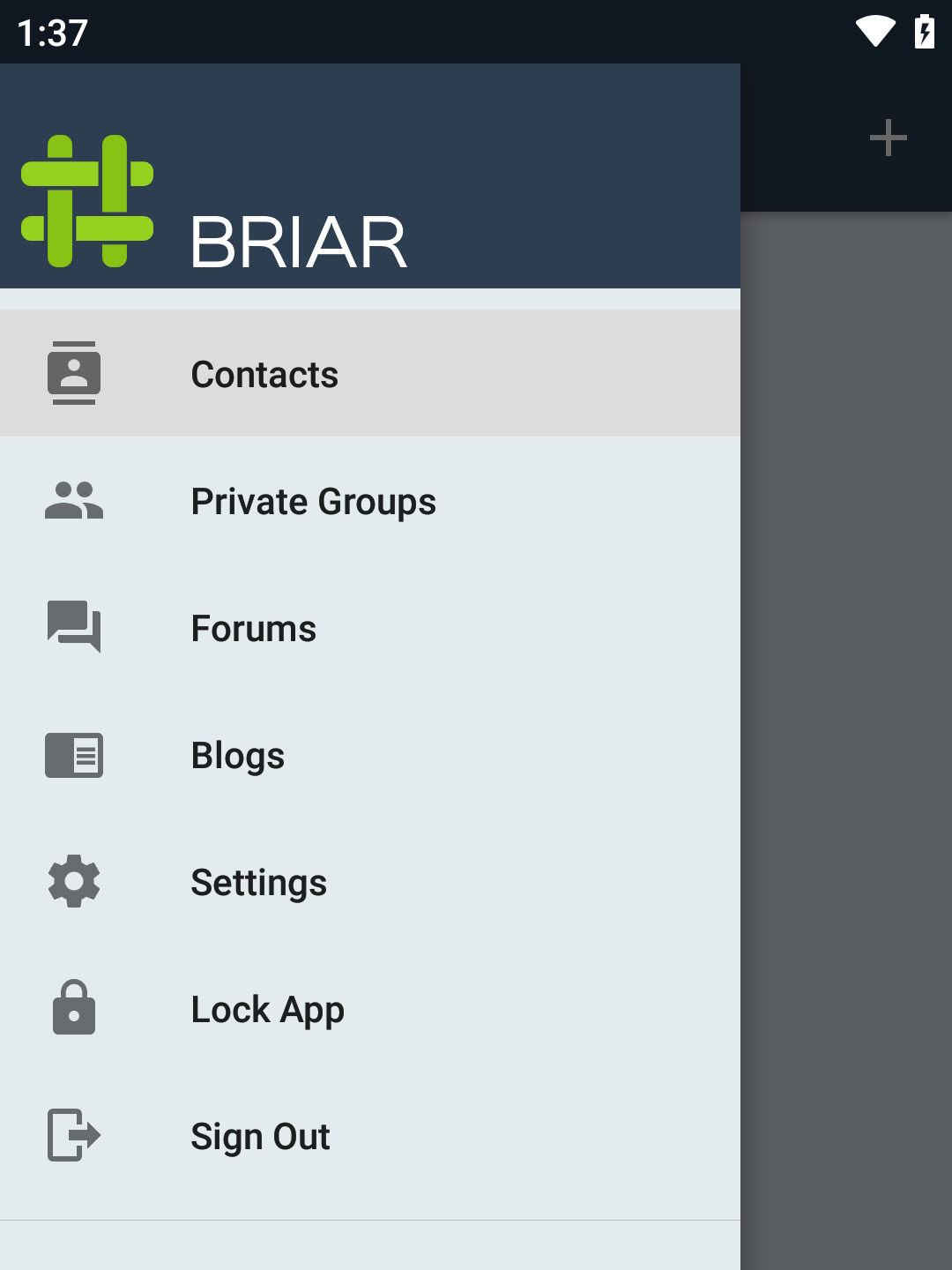
•Puedes usar Briar para chats grupales con tus contactos. Para crear un grupo, abre el menú principal y elige “Grupos Privados”. Se abrirá la lista de grupos privados. Toca el icono de más para crear un nuevo grupo.
•Elige un nombre para tu grupo, luego toca “Crear grupo”.
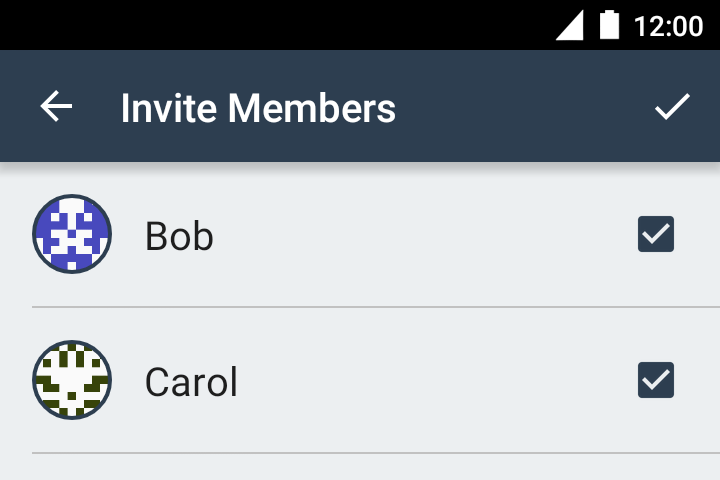
•A continuación, elige los contactos que te gustaría invitar a unirse al grupo. Presiona el icono de la marca de verificación cuando hayas terminado.
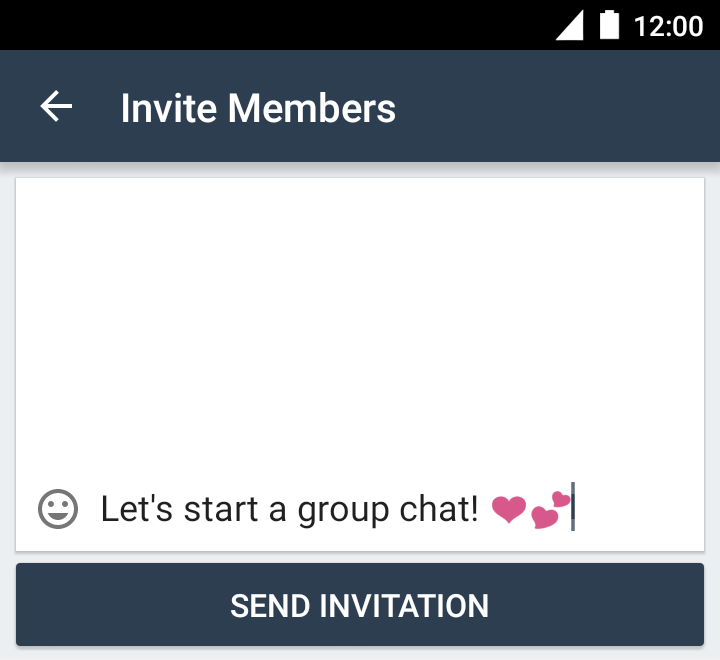
•Agrega un mensaje opcional a los contactos elegidos, luego toca “Enviar Invitación”. Los contactos verán un mensaje invitándolos a unirse.
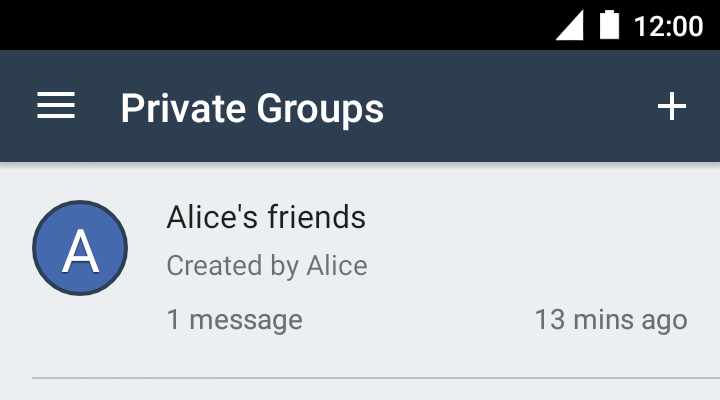
El nuevo grupo se añadirá a tu lista de grupos privados. Esta lista muestra todos los grupos a los que perteneces.
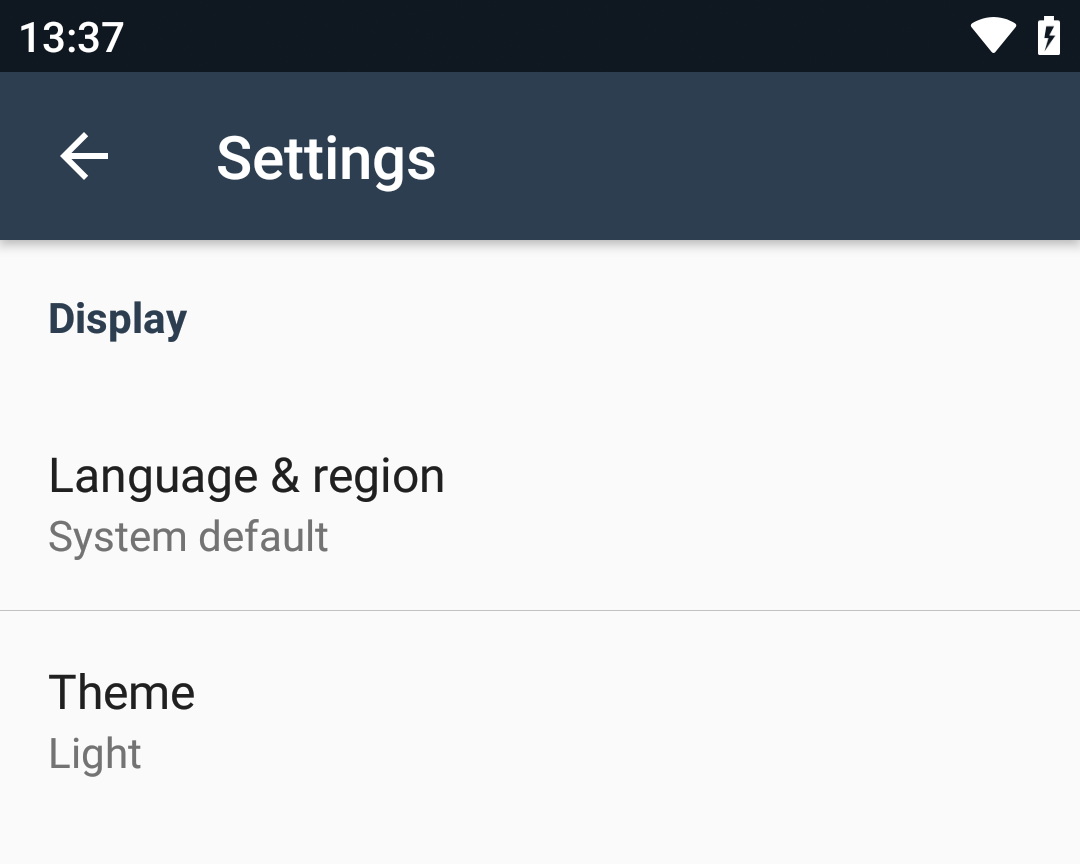
•Para encontrar las configuraciones, abre el menú principal y selecciona “Configuraciones”.
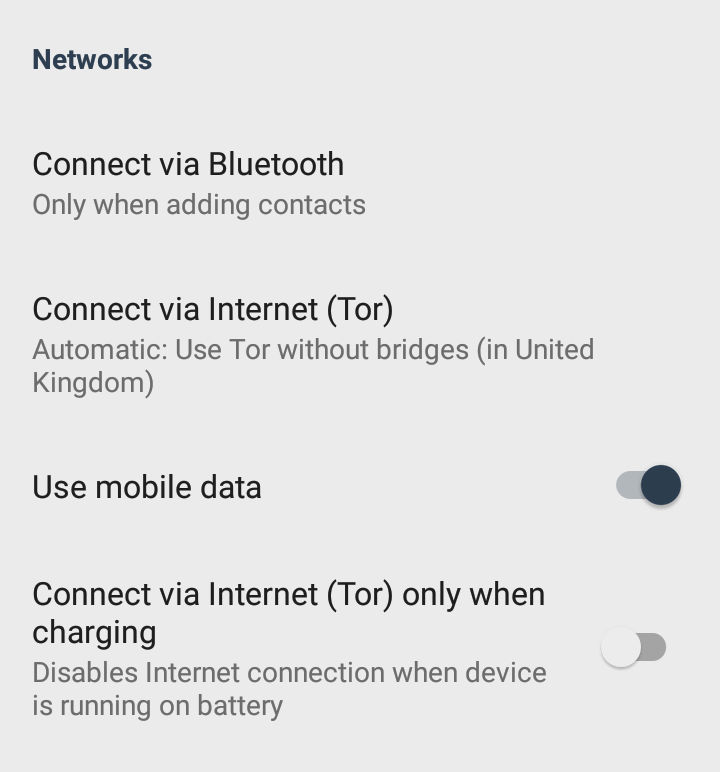
•En la sección Configuraciones puedes definir el modo de conexión de Briar. Es posible conectarse a internet mediante Tor (con o sin puentes), restringir el uso a redes Wi-Fi, desactivar los datos móviles o permitir la conexión solo durante la carga del dispositivo. En ausencia de internet, Briar establece comunicación a través de Wi-Fi directo o Bluetooth entre dispositivos cercanos.
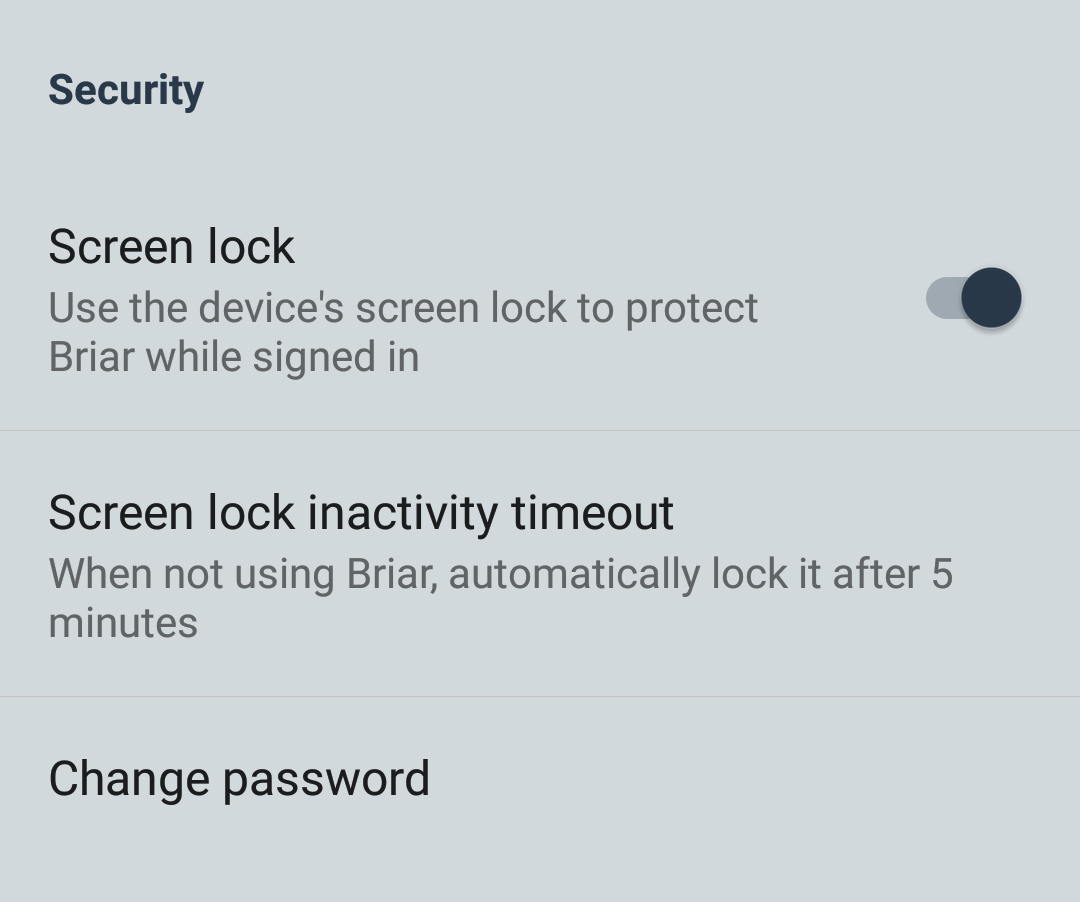
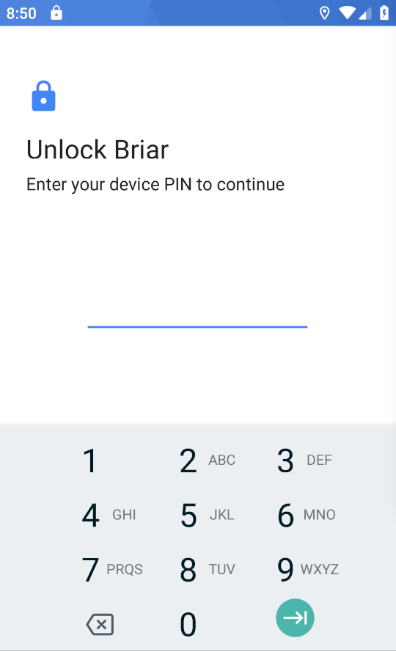
•En la sección Seguridad de la configuración de Briar puedes activar el bloqueo de pantalla para proteger tu privacidad cuando otras personas usen tu dispositivo. Esta función permite bloquear la aplicación sin necesidad de cerrar sesión y evita que alguien la utilice hasta que ingreses tu PIN, patrón o contraseña.
•Briar emplea el mismo método de desbloqueo que ya usas en tu dispositivo. Si no tienes configurado un PIN, patrón o contraseña, la opción aparecerá deshabilitada hasta que lo actives desde los ajustes de tu teléfono.
•Cuando el bloqueo de pantalla está habilitado, en el menú principal de Briar se añade la opción “Bloquear app”, que puedes usar en cualquier momento para asegurar la aplicación sin cerrarla. Una vez bloqueada, Briar te pedirá tu PIN, patrón o contraseña antes de volver a abrirse.