Aprende a usar Jitsi Meet

Jitsi Meet es una herramienta de videollamadas libre, gratuita y sin necesidad de registro que funciona desde el navegador o mediante app móvil.

Desarrollada por el Jitsi Project, forma parte del ecosistema de software libre.

¿Por qué usar Jitsi?

Porque Jitsi ofrece control, privacidad y soberanía tecnológica.

  • No dependes de tener una cuenta
  • No tiene límite de tiempo
  • Funciona en navegador (sin instalar nada)
  • Es software libre (más control y transparencia)
  • Puedes usarlo en un servidor propio

Crear tu primera sala

Desde el móvil, descarga la app:

  • Jitsi Meet → Google Play (Android)
  • Jitsi Meet → App Store (iPhone/iPad)

👉 También puedes usarlo sin app desde el navegador.

Desde el computador:

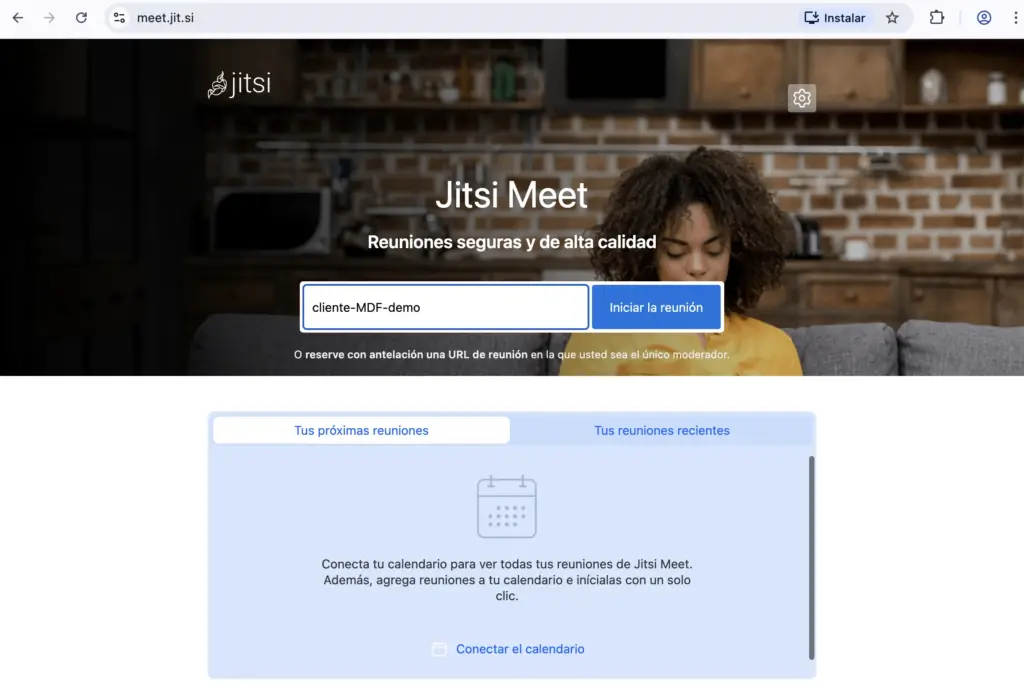
  1. Abre tu navegador (Firefox, Brave, etc.)
  2. Entra a: https://meet.jit.si
  3. Escribe un nombre para la sala (ej: cliente-MDF-demo)
  4. Haz clic en Iniciar reunión

👉 Si la sala no existe, se crea automáticamente.

Permisos necesarios

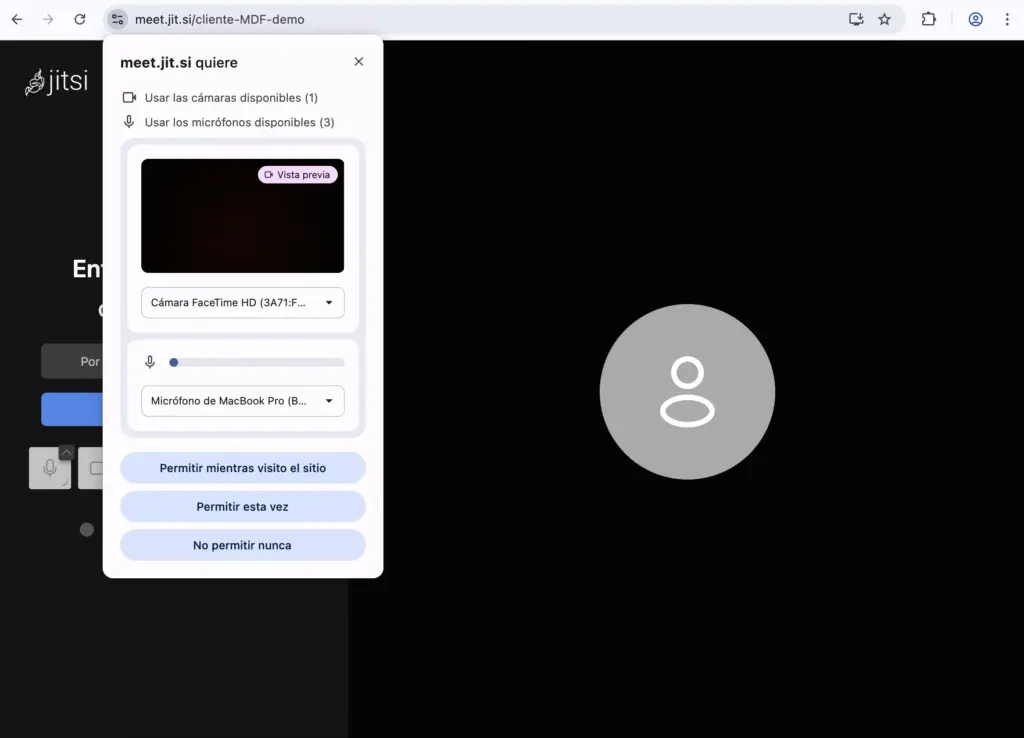
Cuando entres a la reunión por primera vez, el navegador te pedirá permiso para que Jitsi pueda usar tu micrófono y tu cámara.

Recomendamos elegir la opción “Permitir esta vez”.

Desde la propia reunión podrás cambiar qué micrófono, cámara o salida de audio quieres usar. Por ejemplo, puedes pasar del micrófono del portátil a unos auriculares, cambiar a una cámara externa o apagar cámara y micrófono cuando no los necesites.

¿Por qué recomendamos “Permitir esta vez”?

Porque es más seguro. Así el navegador solo autoriza el uso de cámara y micrófono durante esa sesión concreta, en lugar de dejar un permiso permanente guardado para futuras visitas. Esto reduce el riesgo de que, por error, otra reunión, pestaña o sitio con permisos previos pueda acceder a tus dispositivos sin que lo revises de nuevo.

En reuniones sensibles, es buena práctica que cada acceso a cámara y micrófono sea una decisión consciente.

Crea salas privadas sin cuenta

Para confirmar que eres el anfitrión, Jitsi te pedirá que inicies sesión con alguna cuenta (Google, GitHub). Una vez dentro de la sala:

  1. Abre Security options / Opciones de seguridad.
  2. Activa una contraseña para la sala.
  3. Activa Lobby / Sala de espera para aprobar manualmente quién entra.
  4. Comparte el enlace y la contraseña solo con las personas que quieras.


Ojo: Una sala privada en Jitsi no es una “sala permanente” como en otras apps: las salas son efímeras, se crean cuando entra la primera persona y desaparecen cuando sale la última. Si alguien reutiliza el mismo enlace después, se crea una sala nueva con el mismo nombre.

Invitar a otras personas

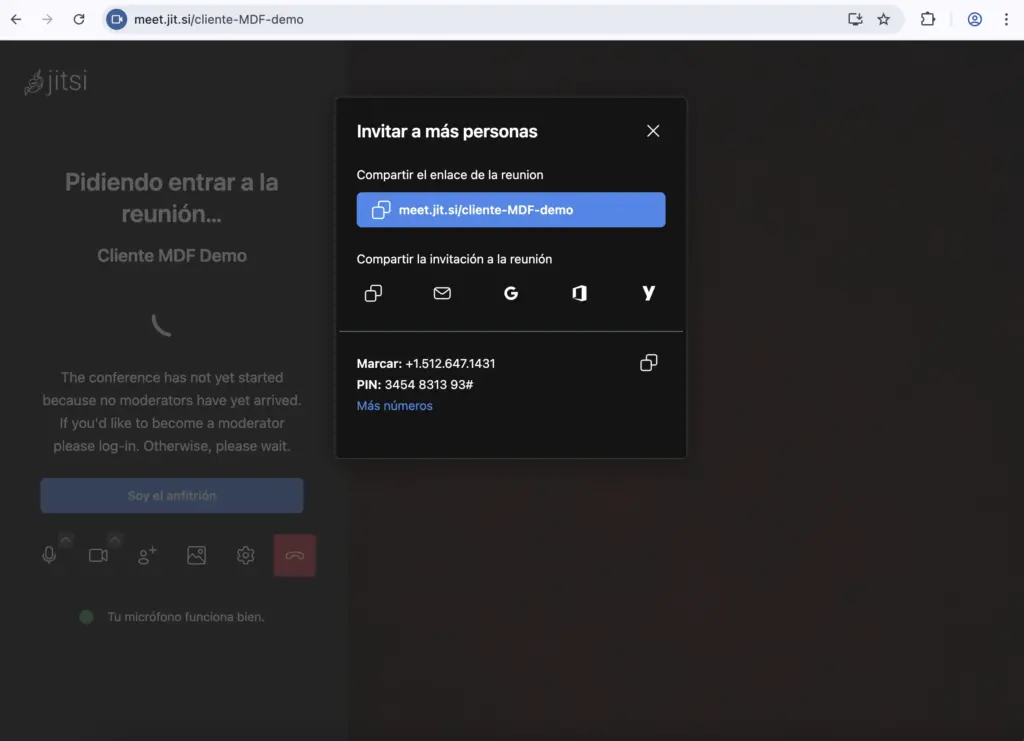
Para eso, solo copia el enlace de la reunión y compártelo por Signal, correo o el medio que prefieras.

Las personas invitadas no necesitan crear cuenta ni iniciar sesión; simplemente abren el enlace y entran a la sala.

Si la sala tiene contraseña, recomendamos enviar el enlace y la contraseña por canales separados. Por ejemplo: el enlace por correo y la contraseña por Signal.

¿Cuánta gente puede entrar?

No hay un límite fijo artificial. En la práctica:

Servidor público (meet.jit.si):

  •  30–50 personas funciona bien


Servidor propio:

  • Puede escalar a muchas más, según infraestructura


La calidad dependerá de la conexión, cámaras encendidas, micrófonos activos y dispositivos de cada participante.

Si muchas personas solo van a mirar, recomendamos no meterlas a todas dentro de Jitsi.

Puedes aplicar alguna de estas opciones:

👉 Jitsi → personas que participan
👉 YouTube → personas que solo miran

De esta forma, la sala de Jitsi queda reservada para moderadores, panelistas o personas que van a intervenir, mientras que el resto de la audiencia sigue el evento desde YouTube.

Para conferencias masivas: usa streaming

YouTube cuenta con una Live Streaming API, por lo que este flujo puede integrarse o automatizarse en una plataforma propia: crear eventos en vivo, programar transmisiones y gestionar la emisión.

💡 Ventajas:

Evitas saturación.
Mantienes mejor calidad de audio y video.
Organizas mejor la participación.
Escalas a cientos o miles de espectadores.
Facilitas el acceso para quienes solo necesitan mirar

Funciones "pro" que debes conocer

1. Silenciar a todos

El anfitrión puede silenciar participantes, aunque no puede reactivar el micrófono de otra persona por privacidad.

3. Chat privado

Jitsi permite chat general y conversaciones privadas entre participantes, según configuración.

4. Encuestas

Sirven para votar rápido sin salir de la reunión: decisiones, feedback, etc.

4. Compartir pestaña, ventana o pantalla

Mejor compartir una ventana concreta que toda la pantalla. Así evitas mostrar notificaciones, documentos personales o contraseñas.

5. Fondo virtual

Útil para privacidad visual, pero consume CPU. En equipos lentos puede empeorar audio y vídeo.

6. Estadísticas de hablantes

Sirven para ver quién ha hablado más. Muy útil en formación, entrevistas, retrospectivas o facilitación de reuniones.

Temas