Lo que necesitas saber de Nextcloud

Nextcloud es como tu carpeta personal en internet: un lugar donde puedes guardar, organizar y compartir tus archivos de forma sencilla. Es una herramienta de código abierto, pensada para que tengas más control sobre tu información.

Cómo entrar

  • Escribe la dirección que te hayan dado (por ejemplo: https://nube.tuservidor.com)
  • Introduce:
    • Usuario
    • Contraseña
  • Pulsa Iniciar sesión

Tu área personal o Dashboard

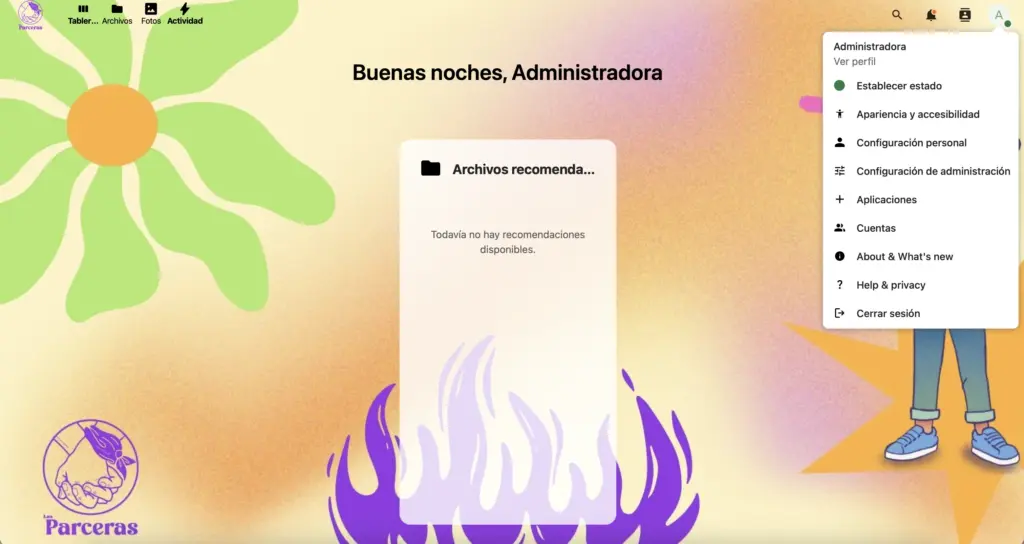
Al entrar, lo primero que verás es tu Tablero. Es totalmente personalizable. Ahí encontrarás:

  1. Widgets: Puedes ver tus archivos recientes, citas del calendario y notas rápidas.
  2. Barra superior izquierda: Ahí están todas tus «Apps» (Archivos, Contactos, Calendario, Fotos, etc.).
  3. Menú de usuario:

    Ese cuadro que aparece al hacer clic en tu icono (la letra o foto arriba a la derecha) es tu menú personal.

    Desde ahí puedes:

👤 Ver perfil → consultar o cambiar tu información.

🟢 Estado → indicar si estás disponible, ocupado, etc.

🎨 Apariencia y accesibilidad → cambiar el aspecto (modo oscuro, fondo del tablero, idioma, etc.)

⚙️ Configuración personal → ajustes de tu cuenta.

👥 Cuentas (si tienes permisos admin) → crear o eliminar usuarios

🚪 Cerrar sesión → salir de forma segura

Preferencias de usuarix y cambio de contraseña

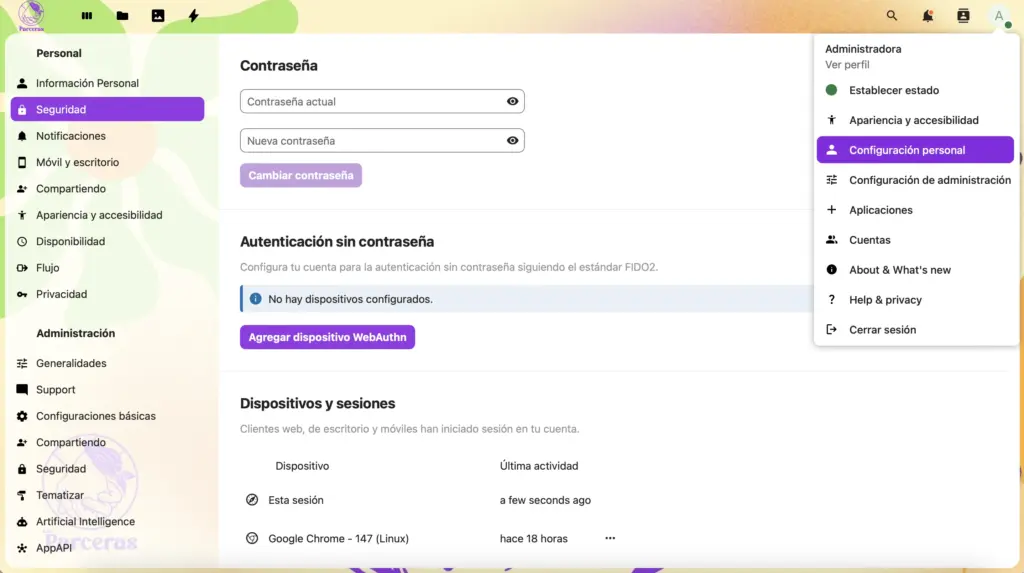
Al empezar a utilizar Nextcloud, es recomendable dedicar unos minutos a revisar la configuración personal. Desde ahí puedes cambiar el nombre que se muestra y otros datos importantes.

Para acceder, en el menú de usuario haz clic en Configuración personal.

En el panel de la izquierda verás varias opciones.

  • Desde Información personal podrás ajustar tus preferencias (idioma, zona horaria, notificaciones, etc.).
  • Para cambiar la contraseña, en el panel de la izquierda haz clic en Seguridad y se mostrará el espacio para introducir tu nueva contraseña. Aprovecha para activar la verificación en dos pasos con aplicaciones como FreeOTP para mejorar la seguridad. ¡Lo recomendamos!

Añade usuarixs a tu nube

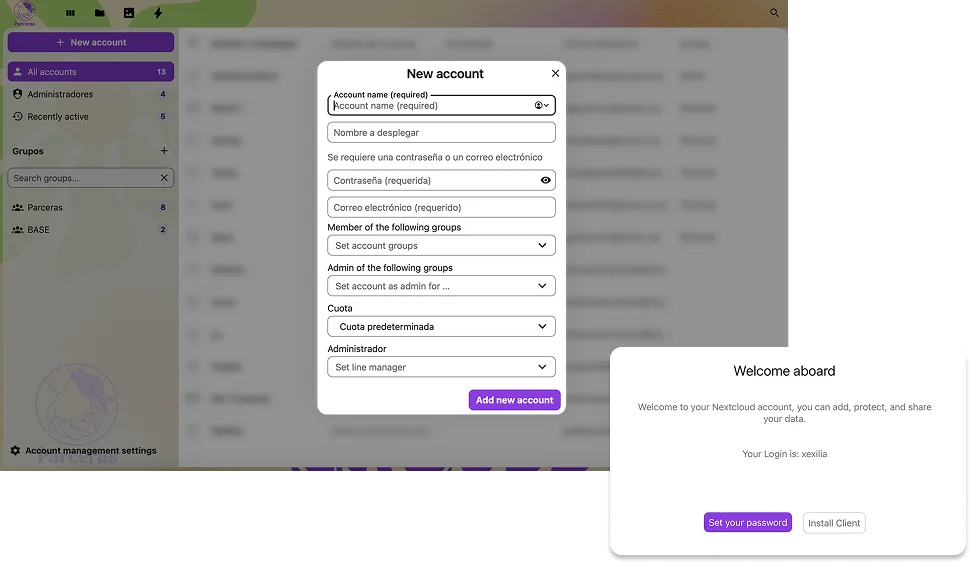
Es un proceso rápido y te permite compartir archivos, carpetas y espacios de trabajo sin líos. Para eso:

  • Entra en Usuarios desde la administración.
  • Haz clic en Nuevo usuario.
  • Escribe el nombre, el correo y, si hace falta, asígnale un grupo.


Aquí tienes dos opciones para la contraseña 👀
1. Puedes escribir una contraseña manualmente y luego compartirla tú con esa persona por un canal seguro.

2. O puedes dejar el campo de contraseña vacío y activar “Enviar correo a la nueva usuaria” para que reciba un email y cree su propia contraseña.
Guarda los cambios y listo.

La segunda opción suele ser la más cómoda y segura, porque cada persona configura su propia clave. Si el correo no le llega, revisa que el email esté bien escrito y que el servidor de correo de Nextcloud esté configurado correctamente.

Empieza poniendo orden con unas carpetas

Crear carpetas es la clave para no acabar con un caos de archivos. Para eso:

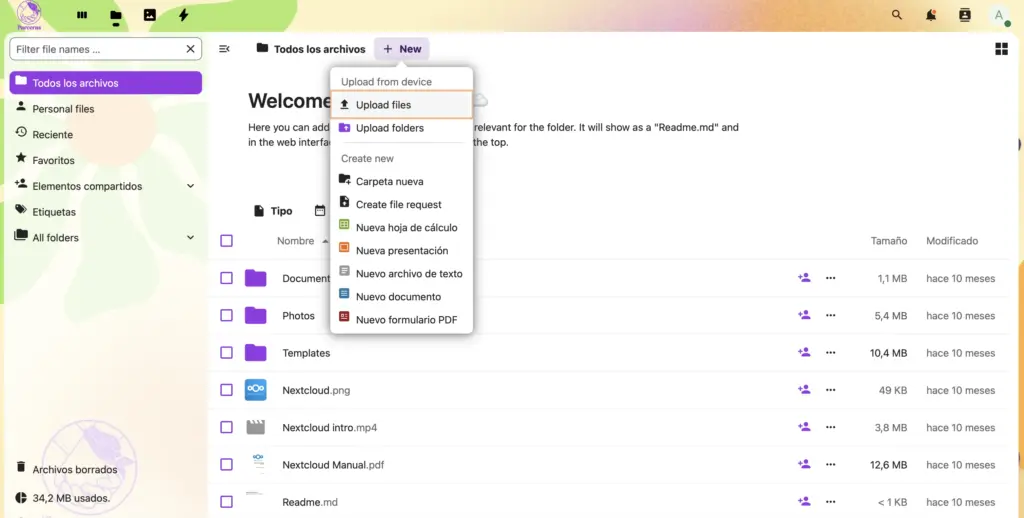
  • En la barra superior izquierda, haz clic en «Archivo».
  • Pulsa “+” (Nuevo)
  • Haz clic en Carpeta Nueva
  • Ponle un nombre y listo.
  •  

Nextcloud soporta prácticamente cualquier tipo de archivo. Documentos (Word, PDF) Hojas de cálculo (Excel), Presentaciones (PowerPoint…), imágenes, vídeos y más.

Empieza a subir tus archivos

Hay 2 formas muy fáciles:
👉 Opción A: Botón
– Haz clic en “+” (Nuevo)
– Selecciona Subir archivo
– Elige el archivo de tu ordenador

👉 Opción B: Arrastrar
– Abre tu carpeta en el ordenador
– Arrastra el archivo a la pantalla de Nextcloud y suéltalo.

Comparte tus archivos

Y ahora la parte que todos estabamos esperando, poder compartir nuestros archivos de forma segura.

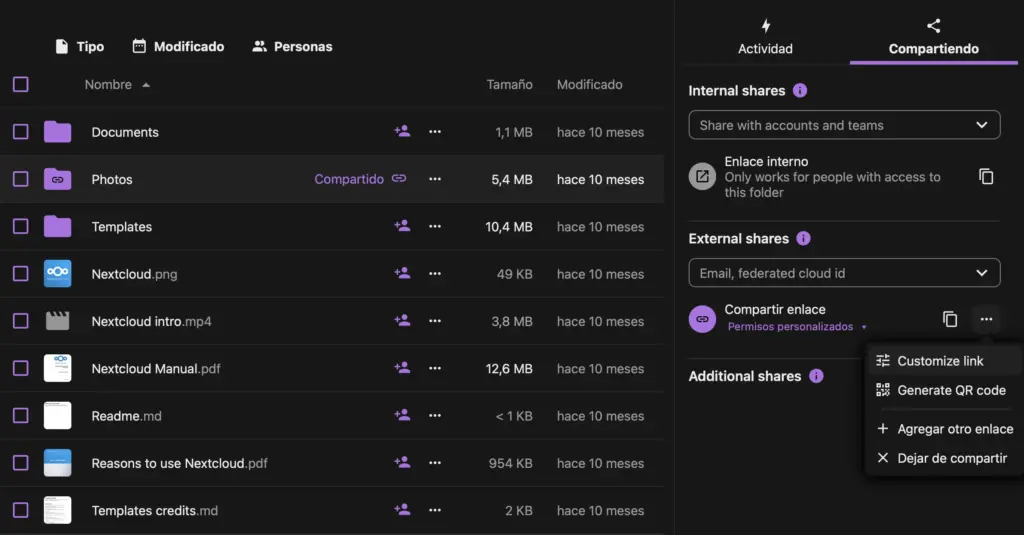
  • Colócate sobre tu archivo y haz clic en el icono de Compartir (tres puntos conectados o símbolo de enlace)
  • Activa “Crear enlace
  • Copia el enlace y ya puedes empezar a distribuirlo. Lo puedes enviar por WhatsApp, email o como quieras.


Opciones importantes
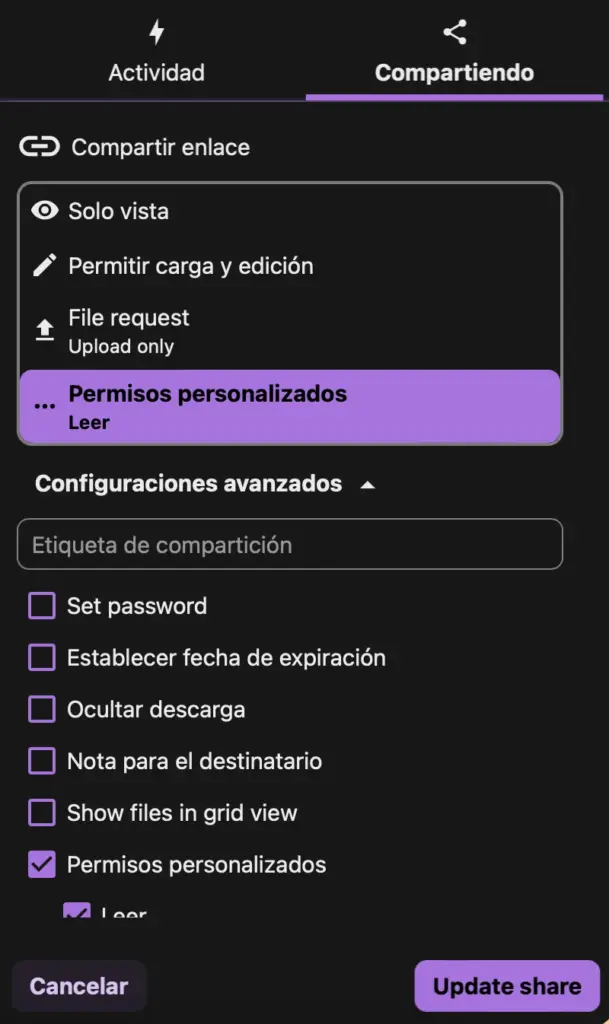
🔗 El enlace público te permite compartir con personas externas.
🔒 Puedes proteger el acceso con una contraseña.
⏳ Puedes elegir una fecha de caducidad para que el acceso se elimine automáticamente.
👁️ Decidir si pueden solo ver o también editar.

Como recomendación, si no es necesario compartir toda la carpeta, no lo hagas. Mejor solo el documento en cuestión.

Si la otra persona también usa Nextcloud, compártelo directamente con su usuario. Eso siempre será más seguro que un enlace público. Y antes de compartir, asegúrate de que no hay información sensible (contraseñas, datos personales, etc.) ‼️

Sincroniza tu PC

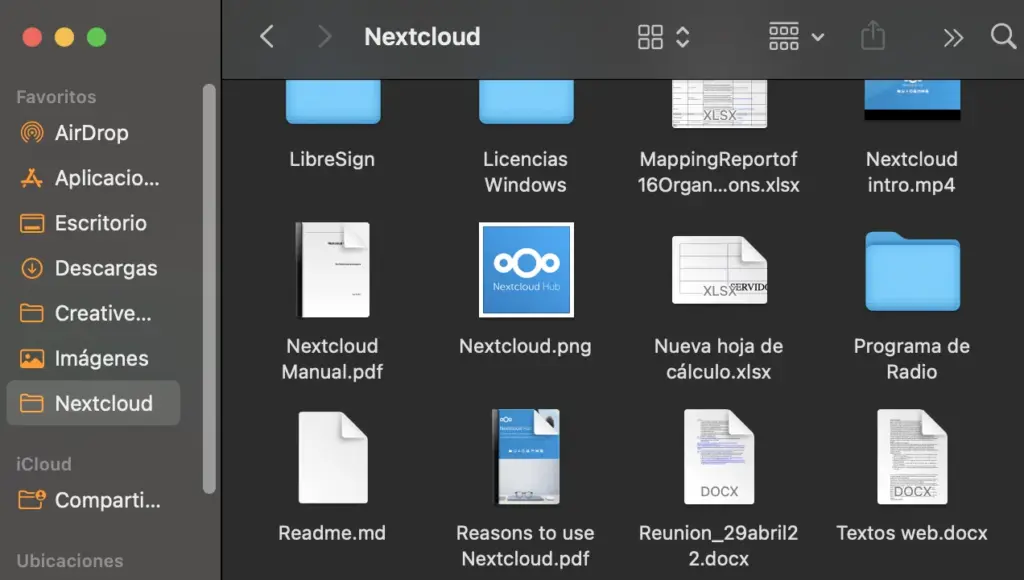
Para que Nextcloud sea útil, no debes usar solo el navegador. Descarga el «Cliente de Escritorio». Es una app que hace que una carpeta de tu computadora esté siempre igual a la de la nube. Si guardas algo en tu PC, aparece en la nube automáticamente.

App de Escritorio: Descarga el cliente para Windows, Mac o Linux. Creará una carpeta en tu computadora que se sincroniza sola.

App Móvil: Sincroniza tus fotos automáticamente (como Google Photos) y accede a tus documentos desde cualquier lugar.

Funciones "pro" que debes conocer

1. Versionado de Archivos: Si te equivocas en un documento y lo guardas, Nextcloud guarda las versiones anteriores. Solo ve a la pestaña «Versiones» y restaura la de hace 2 horas o 2 días.

2. Papelera de Reciclaje: Los archivos borrados no desaparecen de inmediato; puedes rescatarlos desde la esquina inferior izquierda.

3. Búsqueda Global: El icono de la lupa arriba a la derecha no solo busca nombres de archivos, sino también dentro del contenido de los documentos y en tus correos (si tienes configurada la app de Mail).

Temas