1. ¿Qué significa cifrar una computadora?
Cifrar una computadora significa proteger la información almacenada en su disco para que otras personas no puedan leerla sin la contraseña o clave correspondiente. Si pierdes tu computadora o alguien la roba, el cifrado ayuda a impedir que accedan a tus archivos.
2. Antes de comenzar
- Haz una copia de seguridad de tus archivos importantes.
- Utiliza una contraseña segura. Puedes generarla y guardarla con un gestor como KeePassXC.
- Guarda la clave de recuperación, cuando corresponda, en un lugar seguro y separado de la computadora.
- Conecta la computadora a la corriente: el primer cifrado puede tardar varias horas.
3. Cifrar una computadora con Windows
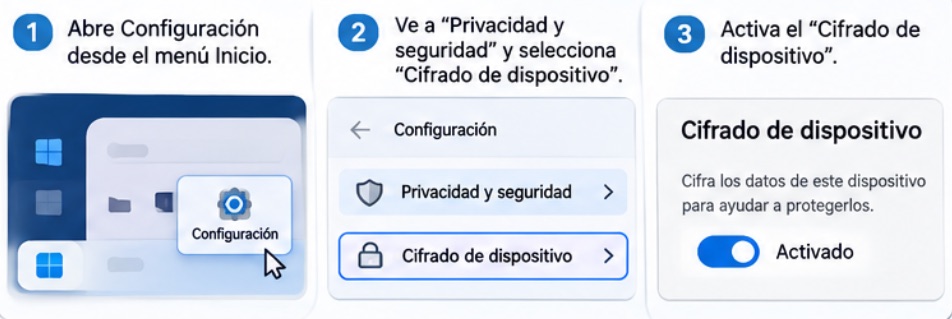
Opción A: Cifrado de dispositivo (Windows 11)
Puede estar disponible incluso en Windows 11 Home, siempre que el equipo cumpla los requisitos.
- Abre Inicio → Configuración.
- Entra en Privacidad y seguridad → Cifrado de dispositivo.
- Si aparece la opción, actívala.
- Espera a que termine el proceso.
- Verifica que esté activado y que puedas acceder a la clave de recuperación.
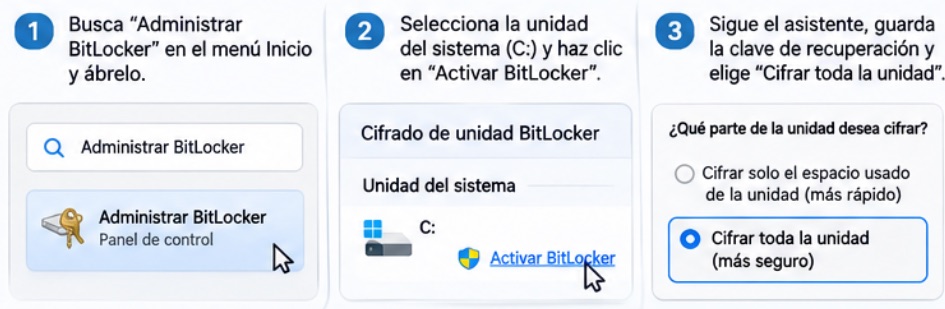
Opción B: BitLocker (Windows 10 y 11 Pro, Enterprise y Education)
- Abre Inicio y busca Administrar BitLocker.
- Selecciona la unidad del sistema, normalmente C:.
- Haz clic en Activar BitLocker.
- Sigue las instrucciones y guarda la clave de recuperación. Puedes imprimirla o guardarla en un archivo o memoria USB que no esté en la misma computadora.
- Selecciona Cifrar toda la unidad si la computadora ya ha sido utilizada.
- Inicia el cifrado y espera a que termine.
Para comprobar el estado, abre el Símbolo del sistema como administrador y ejecuta manage-bde -status: la unidad debe mostrar Protección activada.
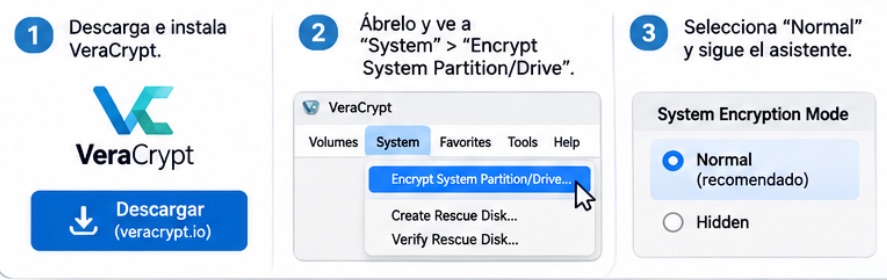
Opción C: VeraCrypt (gratuito y de código abierto)
VeraCrypt permite cifrar el sistema en equipos compatibles, incluso con Windows Home. Sitio oficial: veracrypt.io.
- Descarga e instala VeraCrypt desde su sitio oficial.
- Abre el programa y selecciona System → Encrypt System Partition/Drive.
- Selecciona Normal y sigue el asistente.
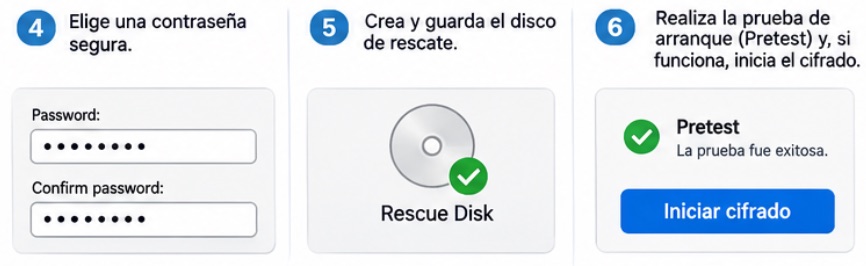
- Elige una contraseña segura.
- Crea y guarda el disco de rescate solicitado.
- Realiza la prueba de arranque (Pretest): el equipo se reiniciará y solicitará tu contraseña.
- Si la prueba funciona, inicia el cifrado y espera a que termine.
4. Cifrar una computadora Mac (macOS)
Herramienta: FileVault, integrada en macOS.
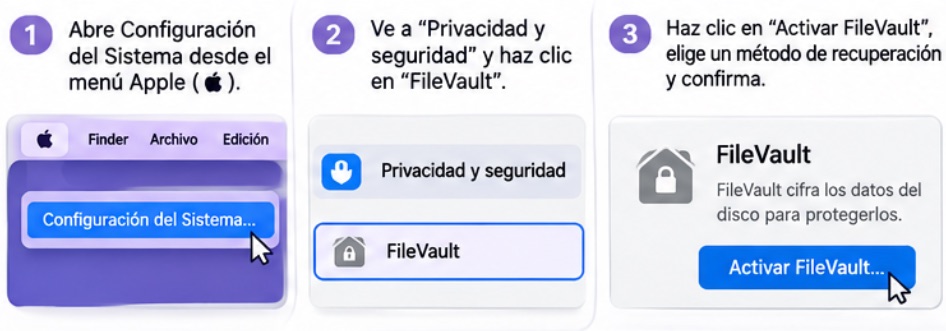
- Haz clic en el menú Apple.
- Abre Configuración del Sistema → Privacidad y seguridad.
- Busca FileVault y haz clic en Activar FileVault.
- Introduce tu contraseña de usuario si se solicita.
- Elige el método de recuperación: mediante tu cuenta de iCloud o mediante una clave de recuperación que deberás guardar.
- Confirma y espera a que termine el cifrado.
- Comprueba en la misma pantalla que FileVault figure como activado.
5. Cifrar una computadora con Linux
Herramienta habitual: LUKS. En muchas distribuciones es más sencillo activar el cifrado durante la instalación del sistema.
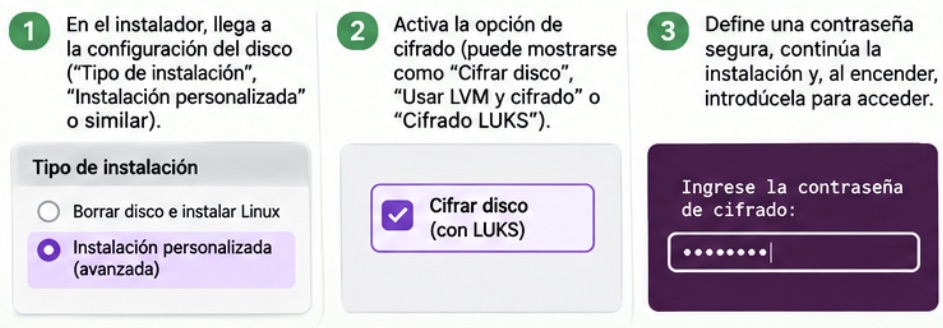
- Inicia el instalador de Linux desde una memoria USB.
- Avanza hasta la configuración del disco.
- Busca Cifrar disco, Usar LVM y cifrado o Cifrado LUKS (el nombre varía).
- Activa el cifrado e introduce una contraseña segura.
- Guarda cualquier clave de recuperación ofrecida.
- Continúa la instalación y, al encender el equipo, introduce la contraseña de cifrado cuando se solicite.
Verificar si Linux ya está cifrado
- Abre una terminal y ejecuta
lsblk -f. - Busca una partición con tipo crypto_LUKS y confirma que corresponda al sistema o a los datos que quieres proteger.
6. Recomendaciones después de cifrar
- Apaga la computadora cuando viajes o exista riesgo de robo o confiscación (la suspensión no es suficiente).
- Configura el bloqueo automático de pantalla.
- No compartas tu contraseña ni la clave de recuperación.
- Mantén actualizado el sistema operativo.
- Realiza copias de seguridad periódicas y protégelas también.
- En organizaciones, acuerden cómo custodiar las claves de recuperación.