
1. O que significa criptografar um computador?
Criptografar um computador significa proteger as informações armazenadas no disco para que outras pessoas não possam lê-las sem a senha ou chave correspondente. Se você perder o computador ou ele for roubado, a criptografia ajuda a impedir o acesso aos seus arquivos.
2. Antes de começar
- Faça uma cópia de segurança dos seus arquivos importantes.
- Use uma senha forte. Você pode gerá-la e guardá-la com um gerenciador como o KeePassXC.
- Quando for o caso, guarde a chave de recuperação em um lugar seguro e separado do computador.
- Ligue o computador na tomada: a primeira criptografia pode levar várias horas.
3. Criptografar um computador com Windows
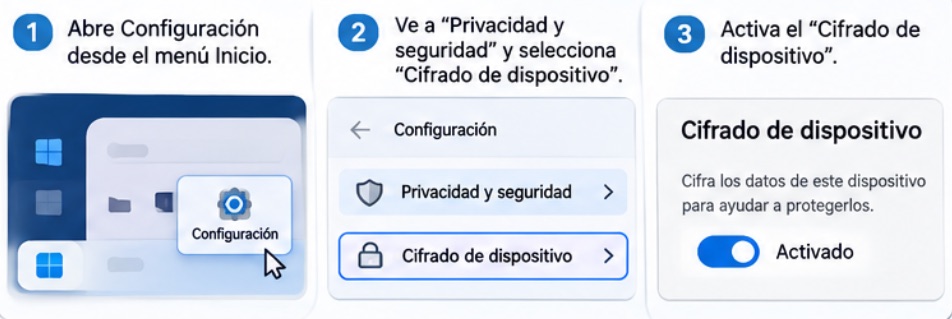
Opção A: Criptografia de dispositivo (Windows 11)
Pode estar disponível até no Windows 11 Home, desde que o equipamento cumpra os requisitos.
- Abra Iniciar → Configurações.
- Entre em Privacidade e segurança → Criptografia de dispositivo.
- Se a opção aparecer, ative-a.
- Aguarde o processo terminar.
- Verifique se está ativada e se você consegue acessar a chave de recuperação.
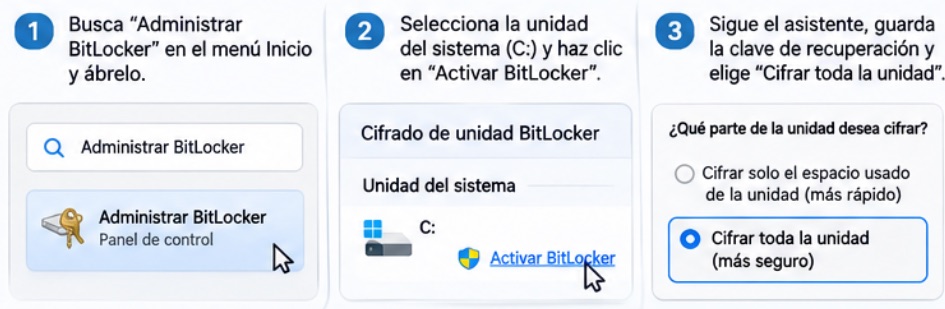
Opção B: BitLocker (Windows 10 e 11 Pro, Enterprise e Education)
- Abra o menu Iniciar e procure Gerenciar BitLocker.
- Selecione a unidade do sistema, normalmente C:.
- Clique em Ativar o BitLocker.
- Siga as instruções e guarde a chave de recuperação. Você pode imprimi-la ou salvá-la em um arquivo ou pendrive que não esteja no mesmo computador.
- Selecione Criptografar a unidade inteira se o computador já tiver sido usado.
- Inicie a criptografia e aguarde até terminar.
Para verificar o estado, abra o Prompt de Comando como administrador e execute manage-bde -status: a unidade deve mostrar Proteção Ativada.
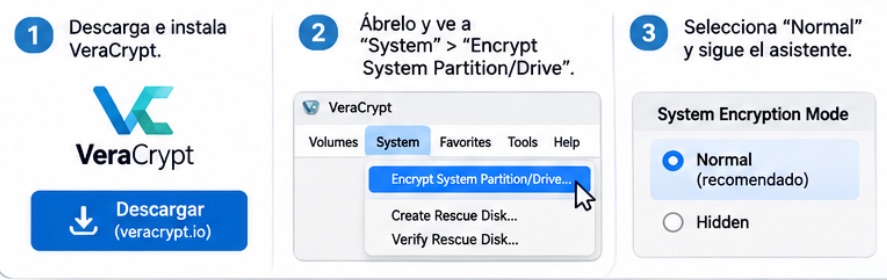
Opção C: VeraCrypt (gratuito e de código aberto)
O VeraCrypt permite criptografar o sistema em equipamentos compatíveis, inclusive com Windows Home. Site oficial: veracrypt.io.
- Baixe e instale o VeraCrypt pelo site oficial.
- Abra o programa e selecione System → Encrypt System Partition/Drive.
- Selecione Normal e siga o assistente.
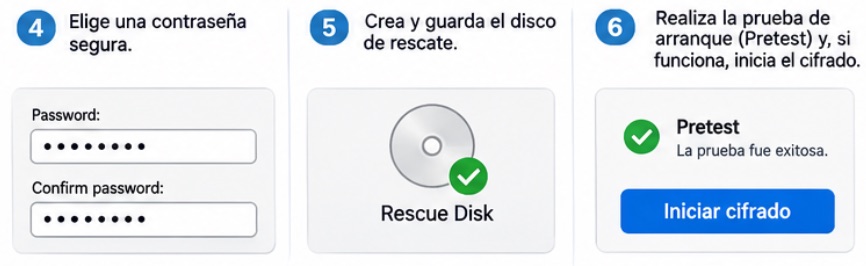
- Escolha uma senha forte.
- Crie e guarde o disco de resgate solicitado.
- Faça o teste de inicialização (Pretest): o equipamento será reiniciado e pedirá sua senha.
- Se o teste funcionar, inicie a criptografia e aguarde até terminar.
4. Criptografar um computador Mac (macOS)
Ferramenta: FileVault, integrada ao macOS.
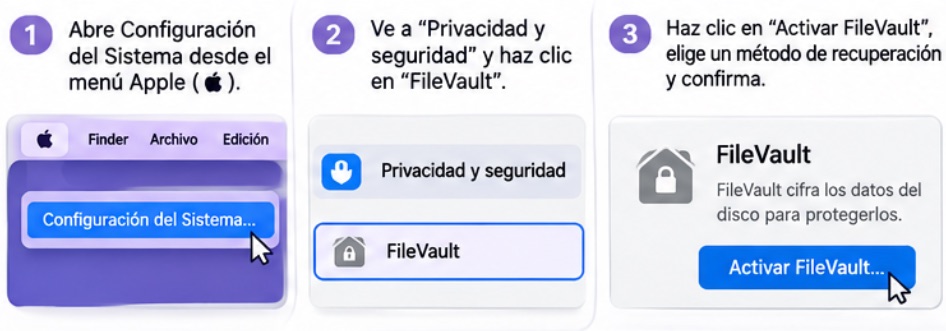
- Clique no menu Apple.
- Abra Ajustes do Sistema → Privacidade e Segurança.
- Procure o FileVault e clique em Ativar FileVault.
- Digite sua senha de usuário, se solicitado.
- Escolha o método de recuperação: pela sua conta do iCloud ou por uma chave de recuperação que você deverá guardar.
- Confirme e aguarde a criptografia terminar.
- Verifique na mesma tela se o FileVault aparece como ativado.
5. Criptografar um computador com Linux
Ferramenta habitual: LUKS. Em muitas distribuições, é mais simples ativar a criptografia durante a instalação do sistema.
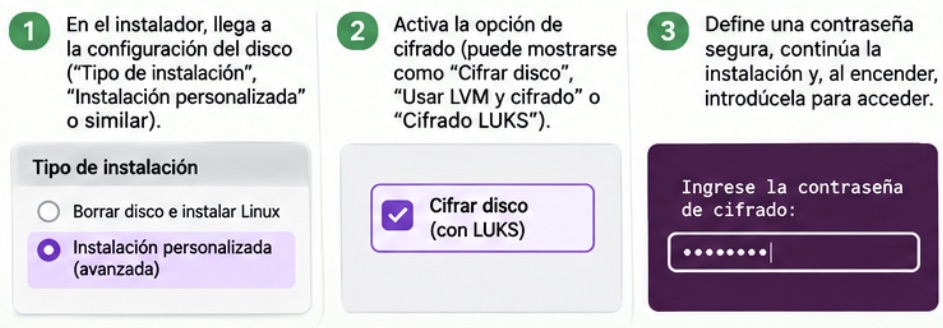
- Inicie o instalador do Linux a partir de um pendrive.
- Avance até a configuração do disco.
- Procure Criptografar disco, Usar LVM e criptografia ou Criptografia LUKS (o nome varia).
- Ative a criptografia e digite uma senha forte.
- Guarde qualquer chave de recuperação oferecida.
- Continue a instalação e, ao ligar o equipamento, digite a senha de criptografia quando solicitado.
Verificar se o Linux já está criptografado
- Abra um terminal e execute
lsblk -f. - Procure uma partição do tipo crypto_LUKS e confirme que ela corresponde ao sistema ou aos dados que você quer proteger.
6. Recomendações depois de criptografar
- Desligue o computador ao viajar ou quando houver risco de roubo ou apreensão (o modo de suspensão não basta).
- Configure o bloqueio automático de tela.
- Não compartilhe sua senha nem a chave de recuperação.
- Mantenha o sistema operacional atualizado.
- Faça cópias de segurança periódicas e proteja-as também.
- Em organizações, combinem como guardar as chaves de recuperação.